
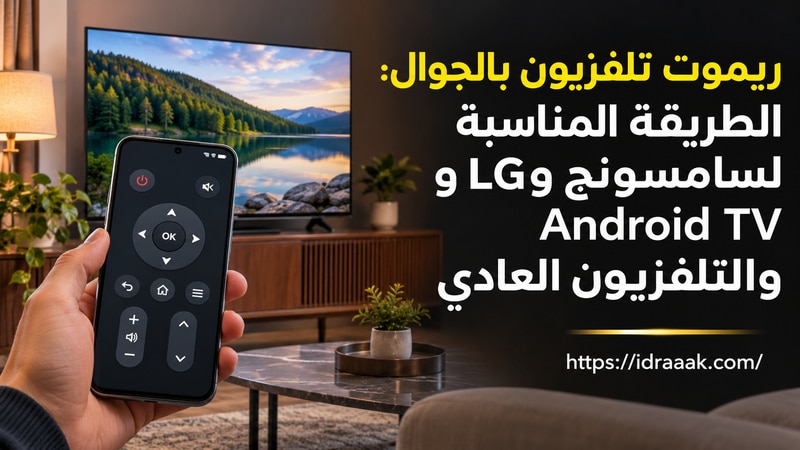
تعمل فكرة ريموت تلفزيون بالجوال عندما تختار وسيلة يدعمها تلفزيونك: تطبيق الشركة عبر الشبكة، أو Google TV، أو ريموت آبل للأجهزة المتوافقة، أو الأشعة تحت الحمراء لهاتف مزوّد بمرسل IR. اسم الشركة ونظام التلفزيون يحددان البداية، ثم يأتي نوع هاتفك.
إذا كنت تريد تغيير قنوات الصندوق الخارجي، فانتقل إلى التحكم بالرسيفر التقليدي من الهاتف؛ أما هنا فسنضبط التلفزيون نفسه والقوائم والصوت والمدخلات المتاحة.
شارك هذه الصفحة
- Samsung وLG: ابدأ بتطبيق الشركة بعد التحقق من دعم الطراز.
- Android TV وGoogle TV: استخدم Google TV على أندرويد أو آيفون.
- التلفزيون العادي: يحتاج مرسل IR ورمزًا مناسبًا، أو جهازًا خارجيًا متوافقًا.
اختر طريقة ريموت التلفزيون المناسبة لجهازك
اختر نظام التلفزيون ونوع هاتفك. إذا لم تعرف النظام، اختر «لست متأكدًا» لتبدأ بفحص الطراز. النتيجة إرشاد بحسب إجاباتك، وليست فحصًا لجهازك.
يمكنك الانتقال مباشرة إلى سامسونج أو LG أو Android TV وGoogle TV أو ريموت آبل أو التلفزيون العادي وIR. لا تعرف النظام؟ اعثر على رقم الطراز أولًا.
ريموت تلفزيون سامسونج بالجوال عبر SmartThings
يناسب Samsung SmartThings تلفزيونات سامسونج الذكية المتوافقة، سواء كان هاتفك أندرويد أو آيفون؛ لا تحتاج إلى هاتف Galaxy تحديدًا. تستطيع من لوحة التلفزيون الوصول إلى الصوت والقنوات والقوائم، وقد تتاح إدارة التطبيقات والمدخلات بحسب الطراز. هذا يجعل الهاتف بديلًا عمليًا عندما يضيع الريموت، بشرط أن يكون التلفزيون متصلًا وقابلًا للإضافة.

قبل البدء: شغّل التلفزيون، وصِل الجهازين بشبكة Wi-Fi نفسها، وسجّل الدخول إلى حساب Samsung نفسه على الهاتف والتلفزيون وفق دليل الربط. تحتاج خدمات SmartThings إلى حساب واتصال بالإنترنت؛ لا نقدّم هذا المسار كحل مضمون دون إنترنت. افحص رقم الطراز إذا لم يعثر التطبيق عليه، فوجود شعار Samsung وحده لا يثبت التوافق.
- نزّل SmartThings الرسمي من Samsung، ثم افتحه وسجّل الدخول. وافق على أذونات اكتشاف الأجهزة اللازمة عندما يطلبها هاتفك.
- افتح تبويب الأجهزة، واضغط علامة الإضافة ثم «إضافة جهاز». اختر TV ثم Samsung، وحدد المكان والغرفة إذا طلب التطبيق ذلك.
- اختر تلفزيونك من قائمة الأجهزة. وافق على الاتصال على شاشة التلفزيون، أو أدخل رمز PIN الظاهر عليها؛ طريقة التأكيد تختلف بين الطرز.
- افتح بطاقة التلفزيون في SmartThings. إذا لم تظهر، ابحث عنه ضمن Menu ثم All devices. جرّب الاتجاهات والصوت، ثم افتح اختيار المصدر إذا ظهر في لوحتك.
توضح خطوات سامسونج للإضافة ودليل التحكم اختلاف الأزرار المتاحة حسب الجهاز. إذا احتجت الموافقة بالريموت أثناء الإضافة الأولى، استخدم ريموتًا متوافقًا أو زر التلفزيون إذا أتاح الوصول إلى نافذة الموافقة؛ لا تفترض أن الهاتف سيعبرها تلقائيًا.
ريموت تلفزيون LG بالجوال عبر LG ThinQ
استخدم LG ThinQ من LG Electronics مع تلفزيون LG المدعوم. تتضمن لوحة التحكم، بحسب الجهاز، الصوت والقنوات والمداخل والاتجاهات والمؤشر. يفيد اختيار المدخل عندما تريد الانتقال إلى جهاز موصول بـHDMI؛ أما قنوات رسيفر خارجي فلا تصبح قنوات التلفزيون لمجرد استخدام التطبيق.

الشروط: سجّل الدخول إلى ThinQ بحساب LG، وشغّل التلفزيون واجعله مع الهاتف على الشبكة نفسها. يوصي دليل LG المستخدم هنا باتصال Wi-Fi على نطاق 2.4 غيغاهرتز لكليهما أثناء الإعداد؛ اتبع دليل طرازك إذا اختلف. لا تعمّم هذا الشرط على كل تطبيقات الريموت أو كل أجهزة التلفزيون.
- افتح LG ThinQ، ثم اختر «إضافة جهاز» (Add a Device)، وحدد TV من قائمة المنتجات.
- اختر تلفزيونك من الأجهزة المكتشفة. أدخل رمز PIN الذي يظهر على شاشته، ثم أكمل الإضافة.
- إذا ظهرت دعوة لربط الأجهزة المنزلية بلوحة التلفزيون، اقرأ وظيفتها؛ يوضح دليل التسجيل أن هذه الخطوة منفصلة ويمكن تخطيها عندما يظهر Skip.
- افتح بطاقة التلفزيون ثم لوحة الريموت. ابدأ بالاتجاهات وOK والصوت، ثم جرّب زر المدخل إذا كان ظاهرًا.
تذكر LG أن تشغيل التلفزيون وإطفاءه عبر ThinQ متاحان في الطرز المدعومة بإصدار webOS 3.5 أو أحدث، بينما تقتصر الإصدارات الأقدم المذكورة في الدليل على الإطفاء. التشغيل من أندرويد قد يستخدم Wi-Fi أو Bluetooth؛ ومن آيفون يستخدم Wi-Fi. يلزم تفعيل TV On With Mobile وخيارات التشغيل المتاحة في طرازك. هذا شرط للتشغيل من الاستعداد، وليس وعدًا بتوافق كل شاشة قديمة.
اعتمدت الخطوات على دليل تسجيل تلفزيون LG، وحدود الأزرار والتشغيل على دليل إعداد ThinQ والتحكم.
ريموت Android TV وGoogle TV من الهاتف
إذا كان النظام Android TV أو Google TV، فابدأ بتطبيق Google TV من Google؛ قد يكون التلفزيون من Sony أو TCL أو Xiaomi أو شركة أخرى. النظام أهم من الاسم على الإطار. يعمل المسار أيضًا مع صندوق بث متوافق، لكنك عندها تتحكم في الصندوق، ولا تضمن إدارة كل وظائف الشاشة المتصلة به.

- شغّل التلفزيون أو صندوق البث. إذا كنت تستخدم صندوقًا، اعرض مدخل HDMI الموصول به حتى ترى رمز الاقتران. صِل الهاتف والجهاز بالشبكة نفسها.
- افتح Google TV على الهاتف. على أندرويد اختر «توصيل التلفزيون» (Connect TV)، وعلى آيفون ابحث عن «أجهزة التلفزيون القريبة» (TVs nearby)؛ قد تختلف التسمية حسب الإصدار.
- اختر اسم جهازك، واكتب رمز الاقتران الظاهر على التلفزيون، ثم اضغط «اقتران» (Pair). اسمح بالوصول إلى الشبكة المحلية على آيفون إذا طُلب.
- اضغط أحد الاتجاهات ثم الرجوع. جرّب لوحة مفاتيح الهاتف عند ظهور حقل بحث بدل التنقل حرفًا حرفًا بريموت الشاشة.
الحساب والحدود: أكمل طلب تسجيل الدخول إلى حساب Google إذا ظهر في التطبيق أو إعداد الجهاز؛ لا يغني الحساب عن رمز الاقتران. تنزيل تطبيق الريموت لا يستلزم شراء فيلم أو الاشتراك بخدمة مشاهدة. ميزات الصوت والطاقة تعتمد على الجهاز وإعداداته؛ وعند استخدام صندوق خارجي قد يتطلب التحكم بالشاشة دعم HDMI-CEC، وهي ميزة تمرير بعض أوامر التحكم عبر كابل HDMI.
إذا كان الريموت الأصلي يغيّر الصوت بإشارة IR، فلا تفترض أن الهاتف يرسل الإشارة نفسها عبر Google TV. كذلك لا نعد بزر مدخلات موحد لكل تلفزيون. راجع تمييز Google بين تحكم IR وCEC في جهاز البث، واستخدم شرح اقتران ريموت Android TV وحل مشكلاته للتفاصيل، بدل إعادة تنفيذ الإعداد عشوائيًا.
مسار أندرويد موثق في مساعدة Android TV، ومسار آيفون في مساعدة Google TV لآيفون.
Apple TV Remote على آيفون للأجهزة المتوافقة
خيار Apple TV Remote مدمج في مركز التحكم على آيفون وآيباد. يدعم Apple TV HD وApple TV 4K، وكذلك التلفزيونات الذكية المتوافقة مع AirPlay وفق متطلبات Apple. وجود تطبيق Apple TV للمشاهدة على الشاشة لا يثبت دعم الريموت. وللتلفزيون المتوافق مع AirPlay، أضفه أولًا إلى تطبيق Home وعيّنه لغرفة.

- صِل آيفون والتلفزيون أو Apple TV بشبكة Wi-Fi نفسها، ثم افتح مركز التحكم واضغط رمز الريموت.
- إذا لم يظهر، افتح إضافة عناصر التحكم وابحث عن Remote. في iOS 17 وما قبله يُضاف من الإعدادات ثم مركز التحكم.
- اختر الجهاز، وأدخل الرمز المكوّن من أربعة أرقام في آيفون إذا طُلب. أكمل أي طلب خاص بحساب Apple عند إعداد Home.
- جرّب التنقل والرجوع والتشغيل. لا تعتبر استجابة قائمة Apple TV دليلًا على عمل صوت التلفزيون أو تبديل كل مداخله.
تربط Apple التحكم بالصوت من هذا الريموت بإعداد Apple TV مع HomePod أو ساوندبار أو سماعات AirPlay متوافقة؛ وإلا توجّه إلى ريموت التلفزيون للصوت. لذلك لا نعمّم القدرة على الصوت والطاقة والمدخلات. الخطوات والشروط من دليل Apple TV Remote الرسمي.
التلفزيون العادي: ريموت بالجوال عبر IR بشروطه
يمكن استخدام ريموت تلفزيون بالجوال مع شاشة عادية عندما يحتوي الهاتف على مرسل أشعة تحت الحمراء IR، ويدعم التطبيق رمز جهازك. هذه قطعة فعلية داخل بعض الهواتف، لا ميزة يضيفها تنزيل تطبيق. الكاميرا أو حساس القرب لا يحلان محلها، وآيفون لا يوفّر مرسل IR مدمجًا للتحكم بالتلفزيون.

مثال مناسب على الهواتف المتوافقة هو Mi Remote controller من Xiaomi. تذكر مساعدة Xiaomi ارتباط التحكم بالأشعة تحت الحمراء بمرسل الهاتف. افحص صفحة المواصفات الرسمية لرقم طراز هاتفك وابحث عن IR Blaster أو Infrared؛ وجود التطبيق مثبتًا لا يثبت وجود القطعة.
- افتح Mi Remote، واضغط إضافة ريموت، ثم اختر TV والشركة المصنّعة لشاشتك. لا تختَر نوع الرسيفر إذا أردت التحكم بالتلفزيون.
- وجّه أعلى الهاتف نحو مستقبل الريموت في التلفزيون دون عائق، وجرّب زر الطاقة حسب تعليمات التطبيق. إذا لم يستجب، انتقل إلى الرمز التالي بدل حفظ إعداد غير مناسب.
- بعد استجابة الطاقة، جرّب رفع الصوت وخفضه والقائمة والمدخلات. نجاح زر واحد لا يثبت مطابقة بقية الأزرار.
- احفظ الريموت باسم يميز الشاشة، ثم أعد تجربة الأزرار الأساسية من المكان الذي تستخدم الهاتف فيه عادة.
هذا هو المسار العملي لمن يبحث عن ريموت تلفزيون بالجوال بدون نت: أمر IR نفسه لا يمر عبر شبكة التلفزيون، لكن تنزيل التطبيق أو تحميل رموز الأجهزة قد يحتاج الإنترنت. لا نشترط حساب Samsung أو LG للتحكم بهذه الإشارة؛ اتبع ما يطلبه تطبيق IR نفسه ولا تنسب إليه كل ميزات التحكم الشبكي.
إذا لم تعرف النظام أو لم يظهر التلفزيون
لتحويل الهاتف إلى ريموت تلفزيون بالجوال بنجاح، ابدأ برقم الطراز الكامل من الملصق الخلفي أو من «حول» أو «معلومات الجهاز» إذا استطعت فتح الإعدادات. ابحث عنه في موقع الشركة مع اسم تطبيق التحكم. بعض الشركات تبيع طرزًا بأنظمة مختلفة؛ لا تفترض أن كل تلفزيون Sony أو TCL يعمل بالنظام نفسه، أو أن كل شاشة LG قديمة تدعم ThinQ.
- شغّل التلفزيون أول مرة بريموت متوافق أو زر الجهاز، وتأكد أنه متصل بالشبكة. إذا كان خارج الشبكة وضاع الريموت، فقد تحتاج وسيلة إدخال أصلية لإكمال الاتصال والموافقة قبل استخدام الهاتف.
- قارن اسم Wi-Fi في الهاتف والتلفزيون. عند فشل الاكتشاف، جرّب الشبكة المنزلية الأساسية بدل شبكة الضيوف التي قد تمنع تواصل الأجهزة. لا تجعل تغيير إعدادات أمان الراوتر خطوة افتراضية.
- راجع أذونات التطبيق المتعلقة بالاكتشاف والشبكة المحلية، ثم أعد فتحه. لا تحتاج إلى منح كل أذونات المنزل الذكي لمجرد استخدام الريموت.
- إذا ظهر الجهاز ورُفض الرمز، ألغِ المحاولة واطلب رمزًا جديدًا للجهاز الصحيح. حدّث التطبيق والنظام وأعد التشغيل إذا استمر الخلل.
وجود Wi-Fi أو Bluetooth وحده لا يثبت دعم برنامج ريموت بعينه. كذلك نجاح البث لا يعني نجاح التحكم بالقوائم؛ إذا كان المطلوب مشاهدة شاشة الهاتف أو الفيديو، فاتبع طرق ربط الهاتف بالتلفاز بدون كابل.
اختبار سريع للصوت والمدخلات والتشغيل
بعد الاقتران، نفّذ الفحص التالي قبل الاعتماد على أي تطبيق ريموت تلفزيون. هذه خطوات يمكنك تجربتها على جهازك؛ استجابة زر لا تعني تلقائيًا أن بقية الوظائف مدعومة.
- القوائم: افتح الشاشة الرئيسية، وتحرك في اتجاهين ثم اضغط رجوع. إذا استجابت، فسجل أن التنقل يعمل.
- الصوت: شغّل محتوى بمستوى معتدل وغيّر الصوت مرة واحدة. لاحظ هل يتغير صوت التلفزيون أم الساوندبار أم جهاز البث؛ لكل منها مسار تحكم محتمل.
- المدخلات: جرّب الانتقال إلى مدخل موصول تعرفه إذا أتاح التطبيق ذلك، ثم ارجع. غياب زر Input أو عدم استجابته قيد في هذا المسار، وليس سببًا لإعلان فشل كل الريموت.
- الطاقة: أطفئ إلى وضع الاستعداد ثم حاول التشغيل من الهاتف. إذا نجح الإطفاء فقط، راجع دعم الاستيقاظ وإعداداته. أبقِ وسيلة التشغيل الأصلية متاحة أثناء التجربة.
إذا كنت تبحث عن ريموت تلفزيون بالجوال مجاني، فابدأ بالخيارات الرسمية المناسبة أعلاه؛ لا يحتاج الريموت إلى اشتراك مشاهدة. لكن المجانية لا تعني التوافق، وملحق IR أو ريموت بديل جهاز منفصل قد يكون مدفوعًا. تحقق من التطبيق والمطوّر في المتجر قبل تثبيت بديل يحمل اسمًا مشابهًا.
مصادر الشرح وحدود التحقق
استندت خطوات الإضافة والاقتران والتوافق إلى توثيق Samsung وLG وGoogle وApple وXiaomi المرتبط داخل الأقسام. لم تُنفذ تجربة اقتران على تلفزيون مادي لإعداد هذا الشرح، لذلك لا نقدّم نتائج للصوت أو المدخلات أو التشغيل على طراز محدد. أداة الاختيار توجّهك بحسب إجاباتك؛ لا تفحص هاتفك أو شبكتك ولا تتصل بالتلفزيون.