
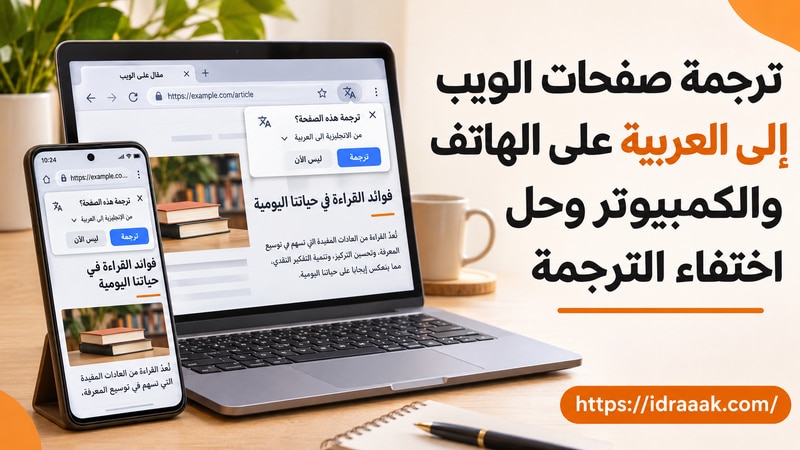
يمكنك ترجمة صفحات الويب إلى العربية من داخل المتصفح، دون نسخ المقال كاملًا أو تثبيت إضافة. على الكمبيوتر استخدم رمز الترجمة أو قائمة النقر بالزر الأيمن، وعلى الهاتف افتح قائمة المتصفح واختر «ترجمة» إذا لم يظهر الاقتراح تلقائيًا.
إذا كان المطلوب ترجمة فقرة منسوخة أو مقارنة صياغتها بين خدمات مختلفة، فراجع مواقع الترجمة من الإنجليزية إلى العربية. أما الخطوات التالية فمخصصة لقراءة صفحة مفتوحة بالعربية، وإظهار أصلها وإصلاح اختفاء خيار الترجمة حسب جهازك.
شارك هذه الصفحة
- Chrome: افتح الترجمة واختر العربية؛ تختلف قائمة الهاتف عن نافذة الكمبيوتر.
- Edge وSafari: الترجمة مدمجة، ويعتمد ظهورها على اللغة والإعدادات والتوفر.
- اختفى الزر؟ اطلب الترجمة يدويًا ثم راجع اللغات المستثناة قبل تغيير إعدادات أخرى.
ترجمة صفحات الويب في Chrome على الكمبيوتر
افتح الصفحة الأجنبية نفسها في كروم، ثم نفّذ الخطوات التالية. قد تختلف جهة ظهور الرمز بحسب لغة الواجهة، لذلك ابحث عنه قرب شريط العناوين بدل الاعتماد على اليمين أو اليسار.

- انقر على رمز الترجمة في شريط العناوين. إذا لم تجده، انقر بالزر الأيمن على مساحة من الصفحة واختر «الترجمة إلى [اللغة]».
- إذا ظهرت لغة غير العربية، افتح النقاط الثلاث داخل نافذة الترجمة واختر «اختيار لغة أخرى».
- حدد «العربية» ثم اضغط «ترجمة». تتغير نصوص الصفحة القابلة للترجمة داخل التبويب نفسه.
- للرجوع إلى النص الأصلي، افتح نافذة الترجمة واختر تبويب لغة الصفحة الأصلية، مثل English.
لجعل العربية وجهة افتراضية، افتح «الإعدادات» ثم «اللغات»، وتحت «ترجمة Google» اختر «ترجمة لهذه اللغة» وحدد العربية. ومن المكان نفسه يمكنك تشغيل «استخدام ترجمة Google»، وإدارة «ترجمة هذه اللغات تلقائيًا» وقائمة اللغات التي لا تُقترح ترجمتها مطلقًا. أزل اللغة المطلوبة من الاستثناءات إذا منعتها سابقًا. وإذا استثنيت الموقع نفسه، افتح الترجمة يدويًا وألغِ «عدم ترجمة هذا الموقع مطلقًا» من قائمة نافذتها. هذه إعدادات Chrome الرسمية للكمبيوتر، ولا تتطلب تعريب قوائم المتصفح.
ترجمة صفحة ويب على أندرويد باستخدام Chrome
لا تحتاج على أندرويد إلى البحث عن نافذة النقر باليمين الخاصة بالكمبيوتر. استخدم إشعار الترجمة أو قائمة المتصفح:
- افتح الصفحة في تطبيق Chrome، واضغط العربية في إشعار الترجمة إن ظهرت.
- إذا غاب الإشعار، افتح زر «المزيد» ذي النقاط الثلاث قرب شريط العناوين، ثم اختر «ترجمة».
- لتغيير لغة الناتج، اضغط إعدادات الترجمة ثم «مزيد من اللغات» وحدد العربية.
- للعودة إلى الأصل، اختر لغة الصفحة الأصلية من شريط الترجمة.
لتثبيت لغة الناتج، انتقل إلى «المزيد» ثم «الإعدادات» ثم «اللغات» ثم «الإعدادات المتقدمة»، وافتح «ترجمة لهذه اللغة» واختر العربية. في الإعدادات المتقدمة أيضًا راجع «عدم اقتراح ترجمة لهذه اللغات» وأزل لغة الصفحة عند الحاجة، أو أضفها إلى «ترجمة هذه اللغات تلقائيًا» إذا أردت ترجمتها دائمًا.
إذا توقفت الاقتراحات كلها، افتح «الإعدادات» ثم «اللغات» وفعّل اقتراح إرسال الصفحات بلغات أخرى إلى ترجمة Google. تفاصيل القوائم متاحة في مساعدة Chrome لأندرويد. لا تخلط بين لغة الصفحة التي تترجم منها والعربية التي تريد القراءة بها.
ترجمة صفحات الويب على آيفون في Chrome
في كروم على آيفون يتيح شريط الترجمة تعديل لغتي «من» و«إلى». هذه القوائم تختلف عن إعدادات أندرويد، حتى لو كانت النتيجة المطلوبة واحدة.

- افتح الرابط في Chrome على آيفون أو آيباد.
- اختر لغة الناتج من شريط الترجمة أعلى الصفحة. إذا لم يظهر، اضغط «المزيد» ثم «ترجمة».
- افتح إعدادات الترجمة، واضغط رمز التعديل بجانب «إلى» لاختيار العربية. صحح «من» أيضًا إذا اكتُشفت لغة الصفحة خطأ.
- للترجمة التلقائية افتح إعدادات الشريط واختر ترجمة لغة الصفحة دائمًا. ولقراءة الأصل مجددًا اختر لغته من الشريط.
راجع «المزيد» ثم «الإعدادات» ثم «اللغات» إذا لم تعد الاقتراحات تظهر، وتأكد من تفعيل «ترجمة الصفحات». إذا كانت لغة الصفحة موسومة بعدم الترجمة مطلقًا، اضغطها واختر «عرض ترجمة». ويمكنك إيقاف الترجمة الدائمة من إعدادات شريط الترجمة على صفحة بتلك اللغة. توضح تعليمات Chrome لآيفون هذه الخيارات؛ لا يلزم تغيير لغة الآيفون بالكامل.
ترجمة المواقع في Microsoft Edge على الكمبيوتر
يستخدم إيدج Microsoft Translator المدمج. عند فتح صفحة بلغة لا يعدّها ضمن اللغات التي تقرؤها، يعرض عادة اقتراحًا لترجمتها:
- افتح الصفحة واضغط رمز الترجمة في شريط العناوين إذا لم تُفتح نافذته تلقائيًا.
- من «ترجمة إلى» اختر العربية، ثم اضغط «ترجمة».
- لتطبيق ذلك تلقائيًا على لغة المصدر، فعّل خيار ترجمة الصفحات من تلك اللغة دائمًا.
- لإظهار النص السابق افتح رمز الترجمة واختر «إظهار الأصلي».
هذه الخطوات موضحة في مساعدة الترجمة في Edge. إذا اخترت سابقًا «عدم ترجمة [اللغة] أبدًا»، فلن يظهر الاقتراح التلقائي لكن يمكنك طلب الترجمة يدويًا.
إلغاء منع ترجمة لغة أو موقع في Edge
افتح «الإعدادات والمزيد» ثم «الإعدادات» ثم «اللغات»، أو اكتب edge://settings/languages في شريط العناوين. فعّل عرض ترجمة الصفحات غير المكتوبة بلغة تقرؤها، وراجع استثناءات عدم ترجمة اللغات أو المواقع وأزل الاستثناء الخاص باللغة أو الموقع المعني. يوصي شرح Microsoft لحل تعطل الترجمة بفحص النوعين، فلا يكفي إلغاء منع اللغة إذا بقي الموقع مستثنى.
راجع أيضًا «اللغات المفضلة»: وجود لغة المصدر فيها قد يجعل إيدج يعتبر أنك تعرفها. أزلها فقط إذا أضفتها بالخطأ، ولا تمسح قائمة اللغات كلها لإصلاح صفحة واحدة.
ترجمة صفحة إلى العربية في Safari على آيفون
العربية مدرجة في قائمة اللغات المدعومة لترجمة صفحات Safari وقت مراجعة هذا الشرح في نوفمبر 2026، وتعرض الصفحة حاليًا ميزات iOS وiPadOS 27. هذا إثبات لدعم اللغة، لكنه لا يضمن ظهور الخيار في كل منطقة أو إصدار أو صفحة.
- افتح الصفحة الأجنبية داخل Safari.
- اضغط زر «قائمة الصفحة» قرب حقل العنوان.
- اختر «الترجمة إلى [اللغة]» إذا ظهر، واستخدم العربية عندما تكون متاحة ضمن خيارات جهازك.
إذا لم تظهر العربية ضمن لغاتك، يمكنك إضافتها إلى لغات الآيفون من «الإعدادات» ثم «عام» ثم «اللغة والمنطقة» ثم «إضافة لغة»، وبعدها أعد فتح قائمة الترجمة. أبقِ لغة الواجهة الحالية إذا سُئلت عن اللغة الأساسية؛ إضافة العربية لا تلغي قيود التوفر.
ينص شرح Apple الرسمي لآيفون على أن الترجمة ليست متاحة بكل اللغات أو المناطق. إذا غابت العربية أو غاب الخيار عندك، جرّب الصفحة في Chrome إن كان موجودًا، أو استخدم طريقة ترجمة الرابط أدناه عندما تتاح. لا تحتاج إلى شراء تطبيق، ولا يكفي تغيير منطقة الجهاز لافتراض أن المشكلة حُلّت.
حل اختفاء خيار ترجمة صفحات الويب أو توقفه
ابدأ بتحديد نطاق المشكلة: هل تفشل صفحة واحدة أم كل الصفحات؟ افتح صفحة عامة أخرى باللغة نفسها. نجاح الثانية يرجح مشكلة في محتوى الصفحة الأولى، بينما فشل الجميع يدعوك إلى مراجعة الإعدادات والاتصال.
- اطلب الترجمة يدويًا: استخدم النقر باليمين في Chrome على الكمبيوتر، أو «المزيد» ثم «ترجمة» في Chrome على الهاتف، أو رمز الترجمة في Edge.
- راجع الاستثناءات: تأكد من تفعيل الترجمة، وألغِ عدم ترجمة لغة المصدر. في Edge راجع استثناء الموقع أيضًا، كما في الخطوات السابقة.
- صحح اللغة المكتشفة: في Chrome على الكمبيوتر افتح خيارات نافذة الترجمة وابحث عن «الصفحة ليست باللغة [اللغة]»، وحدد اللغة الصحيحة. على آيفون عدّل حقل «من».
- أعد تحميل الصفحة: انتظر اكتمال ظهور النص ثم جرّب مرة أخرى. إذا بقيت كلمات داخل صورة، فالمشكلة ليست اختفاء زر الترجمة.
- افحص ما تتحكم به فعلًا: على جهاز عمل تديره المؤسسة قد تمنع السياسة الترجمة. وإذا فشلت الخدمة على شبكة واحدة فقط، فقد يحتاج الأمر إلى مسؤول الشبكة بدل العبث بإعدادات الحماية.
إذا كانت الصفحة بالعربية أصلًا، أو كانت لغة المصدر ضمن اللغات التي يعرفها المتصفح، فقد لا يظهر اقتراح تلقائي. غياب الاقتراح لا يعني دائمًا تعطل الخدمة، كما أن تفعيل الترجمة لا يجعل الصور والصفحات الداخلية للمتصفح نصوصًا قابلة للترجمة.
ترجمة رابط موقع عبر Google Translate
هذه طريقة مناسبة لصفحة عامة تستطيع خدمة الترجمة الوصول إليها، خصوصًا إذا كنت تستخدم متصفحًا لا يظهر فيه خيار مناسب. توفرها يختلف بحسب الجهاز والمنطقة.
- انسخ رابط الصفحة العامة من شريط العناوين.
- افتح ترجمة Google واختر «المواقع الإلكترونية» إذا كان القسم متاحًا.
- اختر التعرف التلقائي على لغة المصدر، وحدد العربية للناتج، ثم الصق الرابط في حقل الموقع.
- اضغط رمز الانتقال لفتح الصفحة المترجمة. استخدم تبويبات اللغات أو خيار إظهار الصفحة الأصلية للتبديل.
توضح تعليمات Google لترجمة المواقع اختلاف أدوات التبديل بين الشاشات الصغيرة والكبيرة. هذه الطريقة لا تمنح الخدمة جلسة دخولك في الموقع ولا تتجاوز جدار الاشتراك؛ إذا لم تفتح صفحة حساب خاصة، استخدم الترجمة داخل المتصفح نفسه حيث تعمل.
مثال توضيحي على صفحة عامة مناسبة
يمكنك تطبيق الخطوات على صفحة Example Domain: نصها الإنجليزي قصير، ولا يحتاج فتحها إلى حساب. افتحها في متصفحك، اطلب الترجمة واختر العربية، ثم عد إلى الإنجليزية من شريط الترجمة لمقارنة الفقرة نفسها.
في هذا المثال التوضيحي راقب تغير الفقرة المكتوبة لا عنوان الموقع في شريط العناوين؛ بقاء الرابط أو اسم الموقع كما هو أمر طبيعي، ولا يعني فشل ترجمة الصفحة.
ما الذي تترجمه الصفحة وما الذي يحتاج طريقة أخرى؟
تستهدف ترجمة صفحات الويب النصوص التي يستطيع المتصفح قراءتها ضمن الصفحة. أما الكلمات المطبوعة داخل إعلان أو صورة مرفوعة فليست بالضرورة جزءًا من ذلك النص، وتحتاج إلى ترجمة الصور بدل تكرار الضغط على زر ترجمة الصفحة. وقد يبقى جزء من المحتوى المضمن أو الذي يظهر لاحقًا دون ترجمة.
ملف PDF المفتوح في تبويب ليس صفحة HTML عادية، وقد يحتاج إلى مسار ترجمة مستندات منفصل. كذلك لا تغير ترجمة الصفحة لغة أزرار المتصفح وإعداداته: يمكنك إبقاء Chrome أو Edge بالإنجليزية وقراءة الصفحة بالعربية.
استخدم الناتج لفهم المحتوى، ثم عد إلى الأصل عند الشك في اسم أو رقم أو مصطلح. وفي صفحات الدفع والنماذج المهمة راجع النص الأصلي قبل تأكيد أي إجراء؛ الترجمة الآلية تساعد على القراءة لكنها لا تضمن صحة كل عبارة.