
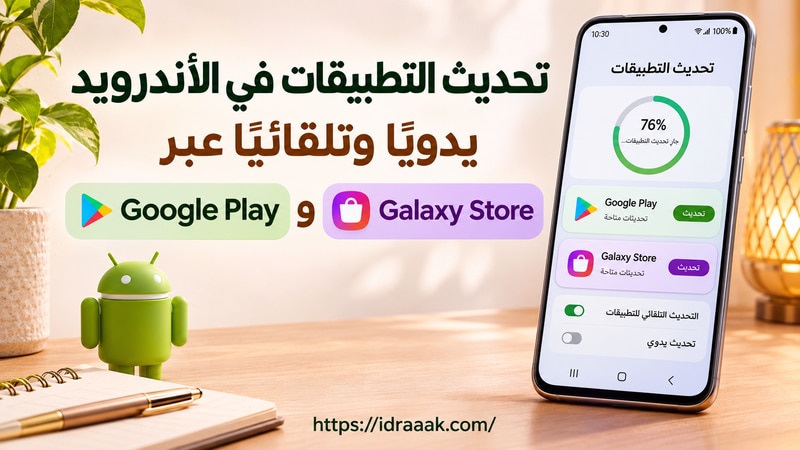
لتنفيذ تحديث التطبيقات في الأندرويد، افتح المتجر الذي يوفّر التطبيق ثم اختر «تحديث» أو «تحديث الكل». وفي هواتف سامسونج، راجع Google Play وGalaxy Store؛ قائمة أحدهما لا تغني دائمًا عن الآخر.
إذا كانت باقتك محدودة، اضبط التحديث التلقائي على الواي فاي في كل متجر تستخدمه. وهذا يختلف عن وضع توفير البيانات الذي يقيّد بعض اتصالات التطبيقات في الخلفية؛ ضبطه وحده لا يختار شبكة التحديث داخل المتجر.
شارك هذه الصفحة
- Google Play: صورة الحساب، ثم إدارة التطبيقات والأجهزة، ثم التحديثات المتاحة.
- Galaxy Store: القائمة، ثم التحديثات، ثم زر التطبيق أو تحديث الكل.
- لحماية الباقة: اختر الواي فاي فقط للتلقائي، وانتبه عند بدء تحديث يدوي على بيانات الهاتف.
- زر «فتح»: قد يكون أحدث إصدار متاح لك مثبتًا، حتى إن وصل إصدار آخر لشخص غيرك.
اختر مسار تحديث التطبيقات المناسب لك
اختر المتجر أولًا، ثم ما تريد فعله. نسألك عن الاتصال عند ضبط التحديث التلقائي فقط.
تحديث التطبيقات في الأندرويد يدويًا من Google Play
ابدأ بهذا المسار للتطبيقات التي يعرض لها متجر Play تحديثًا. تحتاج إلى حساب Google واتصال يعمل، وقد تختلف مواضع الرموز قليلًا بحسب لغة المتجر وإصداره.
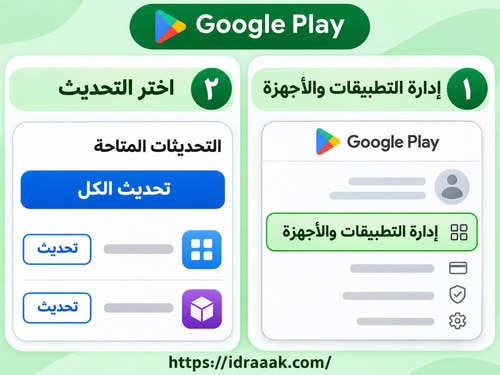
- افتح متجر Google Play واضغط صورة الحساب أعلى الشاشة.
- اختر إدارة التطبيقات والأجهزة.
- ضمن التحديثات المتاحة اضغط عرض التفاصيل إن ظهر، لعرض التطبيقات المنتظرة.
- لتحديث تطبيق واحد: اضغط تحديث بجانبه. ولتحديث جميع التحديثات المعروضة: اضغط تحديث الكل.
- انتظر انتهاء التنزيل والتثبيت، ثم افتح التطبيق. إذا بقي قيد الانتظار، انتقل إلى خطوات علاج توقف التحديث.
ويمكنك البحث عن تطبيق محدد داخل Play وفتح صفحته مباشرة؛ يظهر زر «تحديث» عندما تتوفر نسخة أحدث لك. أما «تحديث الكل» فيشمل قائمة هذا المتجر المتاحة، ولا يعني ترقية أندرويد أو تحديث كل متجر موجود على الهاتف.
التحديث التلقائي في Google Play حسب الشبكة والتطبيق
التحديث التلقائي يريحك من مراجعة القائمة كل مرة، لكنه ليس أمرًا لتثبيت جميع الإصدارات فور تشغيل المفتاح. إن احتجت إصدارًا متاحًا الآن، نفّذ تحديثه يدويًا.
اختيار الواي فاي أو بيانات الهاتف
- افتح Play واضغط صورة الحساب، ثم الإعدادات؛ قد تسمى الضبط في بعض الترجمات.
- افتح الإعدادات المفضّلة للشبكة ثم تحديث التطبيقات تلقائيًا.
- اختر التحديث عبر شبكة Wi-Fi فقط لباقة محدودة، أو السماح بالواي فاي وبيانات الجوّال إذا كنت تقبل استهلاك الباقة.
- لإدارة التحديثات بنفسك اختر عدم تحديث التطبيقات تلقائيًا، واحفظ الاختيار إذا ظهر زر تأكيد.
قد يظهر خيار «التحديث باستخدام قدر محدود من بيانات الجوّال» لبعض المستخدمين فقط. يحدد Play ميزانيته تلقائيًا ويستخدم الواي فاي أولًا؛ لا تتعامل معه باعتباره منعًا لاستهلاك البيانات أو حدًا تختاره أنت لكل تطبيق.
تشغيل التلقائي أو إيقافه لتطبيق معين
- افتح صورة الحساب ثم إدارة التطبيقات والأجهزة ثم تبويب إدارة.
- اضغط اسم التطبيق لفتح صفحة تفاصيله، ثم قائمة المزيد ذات النقاط الثلاث.
- فعّل تفعيل التحديث التلقائي، أو أزل العلامة لإيقافه لهذا التطبيق.
مفتاح التطبيق لا يحدد له شبكة مختلفة؛ راجع أيضًا إعداد الشبكة العام للمتجر. وإذا كانت هناك أذونات جديدة أو مشكلة تسجيل دخول، فقد يحتاج التحديث إلى تدخل منك. وتذكر أن Google قد تجري تحديثات لمعالجة ثغرات أمنية خطيرة بغض النظر عن بعض إعدادات التحديث، وفق شرح Google لتحديث التطبيقات.
تحديث تطبيق واحد أو جميع التطبيقات من Galaxy Store
على أجهزة سامسونج المتوافقة، افتح Galaxy Store أيضًا، خصوصًا لتطبيقات Samsung التي تجدها هناك. يشترط الوصول إلى المتجر حساب Samsung؛ حساب Google لا يحل مكانه.

- افتح Galaxy Store على هاتف Galaxy.
- اضغط القائمة، وهي رمز الخطوط الثلاثة، ثم التحديثات.
- لتطبيق واحد اضغط رمز التحديث الدائري بجانبه. ولجميع الإصدارات المعروضة اضغط تحديث الكل.
- انتظر اكتمال التثبيت ثم افتح التطبيق الذي حدّثته. إذا لم يظهر في القائمة، راجع مصدره بدل افتراض أنه محدث من المتجر الآخر.
قد يتغير مكان «القائمة» أو شكل زر التحديث مع إصدار المتجر وطراز الهاتف. المسار موثق في شرح Samsung لإدارة تحديثات التطبيقات، وتبقى التسميات الإنجليزية المفيدة للمطابقة: Menu ثم Updates ثم Update all.
ضبط التحديث التلقائي في Galaxy Store
- افتح Galaxy Store ثم القائمة.
- اضغط ترس الإعدادات، ثم تحديث التطبيقات تلقائيًا (Auto update apps).
- اختر باستخدام Wi-Fi فقط لتجنّب التحديث التلقائي على بيانات الشريحة، أو خيار الواي فاي وبيانات الهاتف عند قبول تكلفتها.
- إذا أردت التحديث اليدوي، اختر أبدًا (Never) عندما يظهر بهذا الاسم.
هذا الضبط مستقل عن Play. أما التحكم التلقائي بتطبيق واحد، فلا تفترض وجود قائمة النقاط وخيار Play نفسه في Galaxy Store؛ المسار الرسمي المشار إليه يشرح الإعداد العام. إذا لم تعرض نسختك استثناءً للتطبيق، استخدم التحديث اليدوي عند الحاجة بدل البحث عن مفتاح غير موجود في واجهتك.
كيف تمنع التحديثات من استهلاك باقة الإنترنت؟
لضبط تحديث التطبيقات في الأندرويد مع باقة محدودة، طبّق اختيار الواي فاي في كل متجر تستخدمه. تعطيل التلقائي في Play لا يعطله في Galaxy Store، وإيقاف إشعارات المتجر يخفي التنبيهات ولا يوقف التحديث نفسه.
- على بيانات الشريحة: حدّث التطبيق الضروري يدويًا بعد مراجعة حجم التنزيل، أو انتظر الواي فاي. إعداد التلقائي ليس حظرًا شاملًا للتنزيل اليدوي.
- على نقطة اتصال: قد يرى الهاتف الاتصال واي فاي رغم أنه يستهلك باقة جهاز آخر. إن أردت منع التنزيلات التلقائية مؤقتًا، أوقفها في المتجرين ثم أعد تفعيلها لاحقًا.
- مع توفير البيانات: راجع القيود إن تأخر تنزيل في الخلفية، لكن لا تسمح بالبيانات غير المقيّدة لجميع التطبيقات لمجرد تحديث تطبيق واحد.
لماذا لا يظهر زر التحديث أو يصل الإصدار لشخص قبلي؟
وجود إصدار أحدث في خبر أو على هاتف آخر لا يثبت أنه متاح لك الآن. فرّق بين عدم وجود تحديث معروض، وبين تحديث ظهر ثم فشل تنزيله: لكل حالة إجراء مختلف.
- يظهر «فتح» فقط: قد تكون النسخة المثبتة أحدث نسخة متاحة لجهازك وحسابك في هذه القناة. راجع صفحة التطبيق واسم المطور بدل تكرار الضغط.
- الإصدار يصل تدريجيًا: قد يوزع المطور التحديث على دفعات أو بلدان أو أجهزة محددة؛ لا يجبر تحديث المتجر وصول دفعة لم تُتح لك.
- الجهاز غير متوافق: قد يتطلب الإصدار نظامًا أحدث أو جهازًا مدعومًا. راجع متطلبات التطبيق؛ تغيير إعداد التحديث التلقائي لا يلغي شرط التوافق.
- اختلاف الحساب أو النسخة: تأكد من الحساب المستخدم ومن كونك في النسخة العادية أو التجريبية. راجع رسالة المتجر إن كان التطبيق غير متاح في بلد الحساب أو تحت قيود المحتوى.
توضح Google أن توفر التطبيق وتوافق الجهاز والبلد ليست واحدة لجميع المستخدمين. إذا توقف دعم جهازك، اسأل المطور عن النسخة المدعومة بدل تنزيل ملف يدّعي تجاوز المتطلبات.
إذا توقف تحديث التطبيقات أو بقي قيد الانتظار
عند توقف تحديث التطبيقات في الأندرويد، ابدأ بالأبسط واختبر تطبيقًا واحدًا بعد كل تغيير، حتى تعرف ما الذي أصلح المشكلة.
- اختبر الاتصال: افتح موقعًا، ثم جرّب واي فاي مستقرًا. إذا سمحت بالتحديث على الواي فاي فقط وأنت على الشريحة، انتظر الشبكة المناسبة أو ابدأ تحديثًا يدويًا تقبل تكلفته.
- راجع الطابور: افتح قائمة التحديثات ولاحظ إن كان تطبيق آخر يُنزّل. انتظر اكتماله أو أوقف تنزيله مؤقتًا إن كان المتجر يتيح ذلك، ثم جرّب المطلوب.
- افحص المساحة: افتح إعدادات الهاتف ثم التخزين؛ يحتاج التثبيت مساحة عمل، فلا يكفي أن يساوي الفراغ حجم الملف فقط.
- أغلق المتجر وافتحه: ثم أعد تشغيل الهاتف إن استمر التعليق، وراجع أي تنبيه تسجيل دخول أو طلب أذونات.
- تحقق من الوقت: إذا كان التاريخ أو الوقت خاطئًا، فعّل الضبط التلقائي من إعدادات الهاتف.
- امسح الذاكرة المؤقتة للمتجر عند استمرار الخلل: اضغط مطولًا على أيقونة المتجر ثم معلومات التطبيق، وافتح التخزين أو التخزين وذاكرة التخزين المؤقت، ثم «مسح ذاكرة التخزين المؤقت». تختلف الأسماء حسب الهاتف.
المقصود هنا ذاكرة المتجر المؤقتة، وليس محو بيانات التطبيق الذي تريد تحديثه. لا تبدأ بحذف التطبيق أو مسح بياناته؛ قد تفقد ملفات أو إعدادات محلية. وإذا اقترح الدعم لاحقًا محو بيانات المتجر، انتبه إلى أنه قد يعيد بعض إعداداته، ومنها تفضيلات التحديث والرقابة الأبوية.
إذا فشل تطبيق واحد فقط، افتح صفحته وراجع التوافق ومصدر النسخة. أما فشل عدة تطبيقات، فتابع خطوات Google الأساسية لمشكلات التنزيل، أو دعم أخطاء التنزيل في Galaxy Store بحسب المتجر. وعندما يتعطل التصفح نفسه، يفيد فحص بطء الإنترنت من إعدادات الهاتف قبل متابعة المتجر.
التطبيق من متجر آخر أو تحديثه بملف APK
اضغط مطولًا على أيقونة التطبيق وافتح «معلومات التطبيق»، ثم ابحث عن «تفاصيل التطبيق في المتجر» إن كانت متاحة. هذا الاختصار قد يوصلك إلى المتجر المرتبط؛ وإذا غاب، ارجع إلى المكان الذي ثبّت منه النسخة أو تعليمات المطور.
راجع المصدر الأصلي أولًا. بعض التطبيقات يمكن أن يحدّثها أكثر من متجر عند تطابق النسخة والتوقيع وشروط المتجر، لكن ذلك ليس مضمونًا لكل تطبيق. لذلك لا تفترض أن «تحديث الكل» في Play يغطي التطبيقات المثبتة من أي مصدر.
إذا أعطاك المطور ملف APK لتحديث تطبيق موجود، استخدم توزيعه الرسمي المناسب لجهازك. ظهور «التطبيق غير مثبت» بعد تنزيل الملف يختلف عن تعليق التنزيل داخل المتجر؛ قد يتعلق بالتوافق أو تعارض النسخة أو الملف نفسه. احتفظ بنص الرسالة وراجع متطلبات المطور، ولا تحذف النسخة الحالية أو تعطّل الحماية لمجرد تجاوز الخطأ. راجع خطوات حل مشكلة التطبيق غير مثبت لتحديد سبب رفض تثبيت ملف التحديث.
الفرق بين تحديث التطبيق والمتجر وترقية أندرويد
- تحديث التطبيق: يبدّل نسخة برنامج محدد، مثل المتصفح، من قائمة تحديثات المتجر.
- تحديث متجر Google Play نفسه: افتح Play ثم صورة الحساب ثم «الإعدادات» ثم «لمحة» أو About، واضغط «تحديث متجر Play» ضمن قسم إصدار المتجر. تظهر رسالة بحالته، وإن توفر تحديث يُنزّل ويُثبّت. هذا لا يحدّث كل التطبيقات مباشرة.
- ترقية النظام: تغيّر برنامج الهاتف أو إصدار أندرويد، وتبدأ من إعدادات الجهاز. على سامسونج ابحث عن «تحديث البرنامج»، وعلى أجهزة أخرى قد تكون تحت «النظام». توفرها مرتبط بدعم الشركة للطراز.
- تحديث المحتوى في الخلفية: جلب الرسائل أو الأخبار والملفات داخل النسخة المثبتة؛ ليس تثبيت إصدار جديد من التطبيق.
إن كان هدفك تحديث التطبيقات في الأندرويد فقط، ارجع إلى قائمة التحديثات في المتجر. أما إصلاح إصدار المتجر، فله مسار Google الرسمي لتحديث Play؛ لا تحتاج إلى تنزيل برنامج خارجي يعد بتحديث كل شيء بضغطة واحدة.