
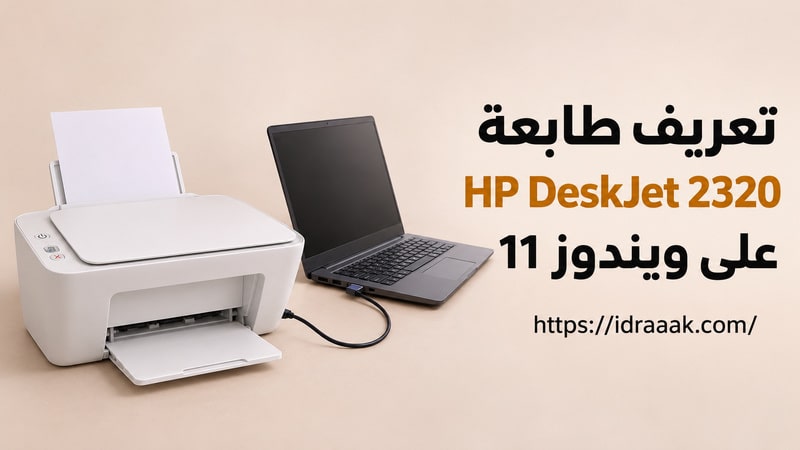
لتعريف طابعة HP DeskJet 2320 على ويندوز 11، شغّلها وصِلها بالكمبيوتر عبر كابل USB. انتظر قليلًا ليتعرّف عليها ويندوز تلقائيًا. إذا ظهرت في قائمة الطابعات، انتقل إلى قسم «اطبع صفحة اختبار» قبل تنزيل أي برنامج.
رقم هذا الطراز 7WN42B. تدرج HP ويندوز 11 ضمن الأنظمة المتوافقة وتحدد الاتصال بمنفذ USB 2.0 عالي السرعة. الطراز سلكي، وتذكر الشركة أن الطباعة من الهاتف غير مدعومة. إذا كنت تستخدم طراز HP لاسلكيًا يدعم الجوال، فراجع طريقة ربط طابعة HP بالجوال والطباعة منها. يمكنك أيضًا الاطّلاع على مواصفات HP DeskJet 2320 الرسمية.
شارك هذه الصفحة
- ابدأ بالتوصيل المباشر. شغّل الطابعة وصِل الكابل بمنفذ USB في الكمبيوتر.
- إذا غابت عن القائمة، اختر «إضافة جهاز» من إعدادات الطابعات.
- عند تعذّر الإضافة، افحص الكابل والمنفذ ثم استخدم صفحة تعريف HP الرسمية إذا احتجت إليها.
وصّل طابعة HP DeskJet 2320 بالكمبيوتر عبر USB
- وصّل سلك الكهرباء واضغط زر التشغيل. انتظر حتى تصبح الطابعة جاهزة.
- صِل كابل USB بمنفذ الطابعة وبمنفذ في الكمبيوتر نفسه. تجنّب موزّع USB أو قاعدة التوصيل أثناء الإعداد.
- انتظر بضع دقائق حتى يكتشف ويندوز الطابعة ويثبّتها. إذا ظهر إشعار بإضافة جهاز جديد، اتبع التعليمات التي تظهر على الشاشة.
للتأكد من نجاح التثبيت، افتح «الإعدادات»، ثم «Bluetooth والأجهزة»، ثم «الطابعات والماسحات الضوئية». إذا وجدت الطابعة في القائمة، انتقل إلى صفحة الاختبار. يوضح دليل HP للتعريف المدمج في ويندوز خطوات التوصيل المباشر.
أضف الطابعة من إعدادات ويندوز 11 إذا لم تظهر
- افتح «البدء»، ثم «الإعدادات» ← «Bluetooth والأجهزة» ← «الطابعات والماسحات الضوئية».
- بجوار «إضافة طابعة أو ماسح ضوئي»، اضغط «إضافة جهاز» وانتظر حتى ينتهي البحث.
- إذا ظهرت الطابعة في نتائج البحث، اضغط «إضافة جهاز» بجانب اسمها. انتظر حتى تُضاف إلى قائمة الطابعات المثبّتة.
قد يستغرق ظهور قائمة الأجهزة بضع دقائق. إذا ظلّت فارغة، تأكّد من تشغيل الطابعة وأعد توصيلها بمنفذ USB مباشر قبل الانتقال إلى تنزيل التعريف. راجع دليل مايكروسوفت لإضافة طابعة في ويندوز 11.
نزّل تعريف طابعة HP DeskJet 2320 الرسمي عند الحاجة
استخدم صفحة HP إذا ظلّت الطابعة غير مضافة بعد فحص التوصيل والمحاولة من إعدادات ويندوز، أو إذا ظهرت لكن تعريفها لا يعمل. افتح صفحة الطراز من الكمبيوتر الذي تريد تثبيت الطابعة عليه.
- تأكد من أن عنوان الصفحة يعرض HP DeskJet 2320 All-in-One Printer. إذا ظهر نظام آخر، اختر Choose a different OS، ثم حدّد Windows وWindows 11 واضغط Update. إذا كان ويندوز 11 محددًا بالفعل، تابع مباشرة.
- افتح قائمة برامج التثبيت والتعريفات. الحزمة التي ظهرت عند تحديد ويندوز 11 هي HP Easy Start Printer Setup Software (Internet connection required for driver installation). تحتاج هذه الحزمة إلى اتصال بالإنترنت أثناء تثبيت التعريف. تعرض HP أيضًا حزمة إعداد للاستخدام دون اتصال ضمن قسم التعريفات الكاملة والأساسية.
- اضغط Download بجانب الحزمة، ثم شغّل الملف الذي نزّلته من HP واتبع التعليمات. إذا طلب المثبّت فصل الكابل أو توصيله في خطوة معينة، اتبع التوقيت الذي يعرضه. بعد اكتمال الإعداد، ارجع إلى «الطابعات والماسحات الضوئية» وتحقق من ظهور الطابعة.
اطبع صفحة اختبار للتأكد من عمل الطابعة
ضع ورقًا عاديًا في درج الإدخال وافتح درج الإخراج. ثم اطبع صفحة الاختبار من ويندوز لتتأكد من أن الكمبيوتر يستطيع إرسال مهمة طباعة إلى الطابعة.
- افتح «الإعدادات» ← «Bluetooth والأجهزة» ← «الطابعات والماسحات الضوئية».
- اختر طابعة HP DeskJet 2320، ثم افتح «خصائص الطابعة».
- في تبويب «عام»، اضغط «طباعة صفحة اختبار» (Print Test Page).
إذا خرجت الصفحة، يمكنك اختيار طابعتك عند الطباعة من أي برنامج. إذا خرجت صفحة الاختبار وتعذّرت الطباعة من برنامج معيّن، تحقّق من اختيار الطابعة الصحيحة داخل البرنامج. هذا هو مسار طباعة صفحة اختبار في ويندوز 11 بحسب مايكروسوفت.
إذا لم تظهر الطابعة أصلًا، تأكّد من إضاءة زر التشغيل وتثبيت كابل USB من الطرفين. جرّب منفذًا آخر على الكمبيوتر مباشرة، ثم جرّب كابل طابعة آخر إذا توفر. ارجع إلى قائمة الطابعات واضغط «إضافة جهاز» من جديد. عندما تظهر الطابعة، اطبع صفحة الاختبار.