
طريقة ربط طابعة HP بالجوال والطباعة منها خطوة بخطوة
شرح ربط طابعة HP بالجوال عبر الواي فاي أو Wi‑Fi Direct وUSB، مع خطوات الطباعة وحل مشكلة عدم ظهور الطابعة.
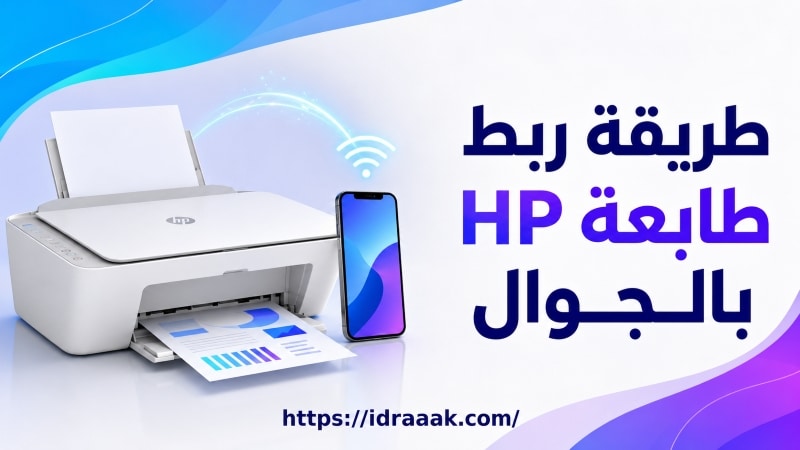
تعتمد طريقة ربط طابعة HP بالجوال على نوع الاتصال الذي تدعمه الطابعة. في معظم الطابعات اللاسلكية يكفي استخدام تطبيق HP وربط الهاتف والطابعة بشبكة Wi-Fi نفسها، بينما يتيح Wi-Fi Direct الطباعة دون راوتر. ويمكن لمستخدمي iPhone الاستفادة من AirPrint، أما الطابعات التي تعمل عبر الكابل فقط فتحتاج إلى التحقق من دعم الطباعة عبر USB OTG.
شارك هذه الصفحة
الخلاصة السريعة: ثبّت تطبيق HP، وصِل الهاتف بشبكة المنزل، ثم اختر إضافة طابعة واتبع التعليمات حتى يثبت ضوء الاتصال اللاسلكي. إذا لم يتوفر راوتر فاستخدم Wi-Fi Direct. أما طابعة HP DeskJet 2320 فلا تحتوي على اتصال لاسلكي ولا تدعم الطباعة المحمولة رسميًا.
ما الطريقة الأنسب لربط طابعة HP بالجوال؟
اختر الطريقة بحسب إمكانات الطابعة والاتصال المتاح لديك. لا يعني وجود منفذ USB أن الطابعة تدعم الجوال تلقائيًا، كما أن وجود البلوتوث في الهاتف لا يكفي للطباعة ما لم تكن الطابعة نفسها مصممة لذلك.
| الحالة | الطريقة المناسبة |
|---|---|
| طابعة لاسلكية مع راوتر | تطبيق HP وشبكة Wi-Fi المنزلية |
| iPhone والطابعة متصلة بالشبكة | AirPrint دون تثبيت تطبيق إضافي |
| لا يوجد راوتر | Wi-Fi Direct إذا كانت الطابعة تدعمه |
| هاتف Android وطابعة سلكية متوافقة | كابل الطابعة مع محول USB OTG |
| HP DeskJet 2320 | توصيل USB بالكمبيوتر؛ الطباعة المحمولة غير مدعومة رسميًا |
اقرأ أيضًا: إذا كنت تبحث عن جهاز صغير مخصص للصور، فراجع دليل أفضل طابعة صور من الجوال قبل الشراء.
قبل بدء ربط طابعة HP بالهاتف
ابدأ بالتأكد من أن طراز الطابعة يدعم الاتصال اللاسلكي. وجود زر أو رمز Wi-Fi علامة مفيدة، لكن المرجع الأدق هو صفحة مواصفات الطراز على موقع HP. جهّز كذلك اسم شبكة المنزل وكلمة مرورها، ثم ضع الطابعة بالقرب من الراوتر أثناء الإعداد وتأكد من عدم وجود خطأ متعلق بالورق أو الحبر.
- شغّل الطابعة وانتظر حتى تنتهي من بدء التشغيل.
- صِل الهاتف بشبكة Wi-Fi المنزلية، وليس بشبكة الضيوف.
- فعّل البلوتوث مؤقتًا وامنح التطبيق إذن الأجهزة القريبة أو الموقع عند طلبه؛ تُستخدم هذه الصلاحيات لاكتشاف الطابعة أثناء الإعداد.
- إذا كانت الطابعة تدعم نطاق 2.4 GHz فقط، فاتصل بهذا النطاق مؤقتًا عند تعذر اكتشافها.
طريقة ربط طابعة HP بالجوال عبر الواي فاي
1. تنزيل تطبيق HP
استبدلت الشركة تطبيق HP Smart بتطبيق يحمل اسم HP. توضح صفحة تطبيق HP الرسمية أنه يجمع إعداد الطابعة والطباعة والمسح الضوئي وإدارة الجهاز، وهو متاح لأندرويد وآيفون. لا يحتاج الاستخدام الأساسي إلى حساب، لكن تسجيل الدخول مطلوب لبعض الوظائف الكاملة والخدمات البعيدة، وقد تختلف الميزات المتاحة حسب الطابعة والدولة.
2. تجهيز الطابعة للاتصال
عندما يومض ضوء الاتصال اللاسلكي تكون الطابعة غالبًا في وضع إعداد Wi-Fi وجاهزة ليستقبلها التطبيق. إذا كان الضوء ثابتًا فقد تكون متصلة بشبكة سابقة، وإذا كان مطفأً أو لم تظهر الطابعة فقد تحتاج إلى استعادة إعدادات الشبكة من لوحة التحكم. تختلف تركيبة الأزرار بين سلاسل DeskJet وLaserJet وSmart Tank، لذلك اتبع التعليمات التي يعرضها التطبيق بعد اختيار الطراز بدل تطبيق تركيبة أزرار تخص طابعة أخرى.
3. إضافة الطابعة إلى التطبيق
- افتح تطبيق HP واختر إضافة جهاز أو إضافة طابعة.
- اختر اسم الطابعة عند ظهوره، أو اختر إعداد طابعة جديدة إذا لم تكن مرتبطة بالشبكة بعد.
- حدد شبكة المنزل وأدخل كلمة مرور Wi-Fi عندما يطلبها التطبيق.
- أبقِ الهاتف قريبًا من الطابعة ولا تغلق التطبيق حتى ينتهي نقل إعدادات الشبكة.
- انتظر حتى يصبح ضوء الاتصال اللاسلكي ثابتًا وتظهر الطابعة داخل التطبيق بحالة جاهزة.
بهذا يكتمل تعريف طابعة HP على الجوال. لا تحتاج إلى معرفة عنوان IP أو إدخاله يدويًا في الإعداد العادي؛ يتولى التطبيق اكتشاف الطابعة وربطها بالشبكة.
بديل سريع: ربط الطابعة عبر WPS
يمكن استخدام WPS إذا كان الراوتر والطابعة يدعمانه. ابدأ وضع WPS من قائمة الشبكة في شاشة الطابعة أو بالطريقة الخاصة بأزرار طرازك، ثم اضغط زر WPS في الراوتر خلال دقيقتين. انتظر حتى يثبت ضوء الواي فاي، ثم صِل الهاتف بالشبكة نفسها وافتح تطبيق HP. طريقة تشغيل WPS ومدة الضغط ليست موحدة بين جميع الطابعات والراوترات.
كيف أطبع من الجوال إلى طابعة HP بعد الربط؟
الطباعة من تطبيق HP
- افتح التطبيق وتأكد من ظهور اسم الطابعة في الشاشة الرئيسية.
- اختر طباعة الصور أو طباعة المستندات، ثم حدد الصورة أو ملف PDF المطلوب.
- راجع المعاينة واضبط حجم الورق والاتجاه والألوان وعدد النسخ والطباعة على الوجهين إذا كانت الطابعة تدعمها.
- تأكد من اختيار الطابعة الصحيحة، ثم اضغط طباعة.
الطباعة من Android دون فتح التطبيق كل مرة
يمكن لنظام Android إرسال الملفات من قائمة الطباعة في التطبيقات التي تدعمها. افتح الصورة أو المستند، واضغط قائمة المزيد أو مشاركة، ثم اختر طباعة وحدد طابعة HP. إذا لم تظهر الطابعة، ثبّت ملحق HP Print Service Plugin الرسمي؛ فهو يكتشف الطابعات الموجودة على الشبكة نفسها أو عبر Wi-Fi Direct أو كابل USB OTG عندما يكون الاتصال مدعومًا.
الطباعة من iPhone عبر AirPrint
إذا كانت طابعة HP متوافقة مع AirPrint ومتصلة بالشبكة نفسها، فلا يلزم تثبيت تطبيق للطباعة العادية. افتح الصورة أو الملف، واضغط مشاركة أو قائمة الإجراءات، ثم اختر طباعة. اضغط اختيار طابعة، وحدد طابعتك واضبط عدد النسخ والصفحات، ثم اضغط طباعة. لا تعرض جميع تطبيقات الآيفون خيار الطباعة، ويمكن استخدام تطبيق HP عندما لا يظهر الخيار. توضح إرشادات Apple الرسمية أن الهاتف والطابعة يجب أن يكونا على شبكة Wi-Fi نفسها.
ربط طابعة HP بالجوال دون راوتر عبر Wi-Fi Direct

تنشئ ميزة Wi-Fi Direct شبكة لاسلكية مباشرة بين الطابعة والهاتف، لذلك لا تحتاج إلى راوتر أو اتصال بالإنترنت. يجب أن تكون الميزة مدعومة ومفعّلة في الطابعة.
- فعّل Wi-Fi Direct من شاشة الطابعة أو قائمة الشبكة، أو من تطبيق HP إذا كانت الطابعة مضافة مسبقًا.
- اعرف اسم الشبكة وكلمة المرور من شاشة الطابعة أو صفحة معلومات الشبكة. يبدأ الاسم غالبًا بكلمة DIRECT متبوعة بطراز الطابعة.
- افتح إعدادات الواي فاي في الهاتف واتصل بشبكة الطابعة، ثم أدخل كلمة المرور.
- إذا ظهر تنبيه بأن الشبكة بلا إنترنت، اختر البقاء متصلًا بها.
- اطبع من تطبيق HP، أو من قائمة الطباعة في Android، أو عبر AirPrint في الطابعات المتوافقة.
بعد الانتهاء، أعد الهاتف إلى شبكة المنزل إذا أردت استعادة الاتصال بالإنترنت. هذه طريقة طباعة محلية ولا تتيح إرسال مهمة الطباعة من مكان بعيد.
توصيل طابعة HP بالجوال عبر USB OTG

تفيد وصلة USB OTG مع بعض هواتف أندرويد والطابعات المتوافقة عندما لا يتوفر اتصال لاسلكي. تحتاج إلى كابل الطابعة المعتاد، ومحول OTG يلائم منفذ الهاتف سواء كان USB-C أو Micro-USB، إضافة إلى ملحق خدمة الطباعة من HP. ويؤكد دليل HP الرسمي للطباعة عبر USB OTG أن الهاتف والطابعة يجب أن يدعما هذه الطريقة.
- ثبّت HP Print Service Plugin من متجر Google Play.
- شغّل الطابعة، ثم صِل طرف كابل USB بمنفذ الطابعة الخلفي.
- صِل الطرف الآخر بمحول OTG، ثم أوصل المحول بالهاتف.
- وافق على رسالة استخدام خدمة الطباعة إذا ظهرت.
- افتح الصورة أو المستند، واختر طباعة من القائمة، ثم حدد الطابعة واضغط طباعة.
تنبيه: وجود منفذ USB في الطابعة لا يضمن دعم الطباعة من الجوال. يجب أن يدعم هاتف أندرويد وضع OTG وأن تكون الطابعة متوافقة مع هذه الطريقة. إذا لم يتعرف الهاتف عليها، استخدم الكمبيوتر أو الاتصال اللاسلكي. هذه الخطوات مخصصة لأندرويد؛ في الآيفون استخدم AirPrint أو تطبيق HP.
هل تختلف الخطوات في طابعات HP 580 و585 و2320 و2700؟
HP Smart Tank 580 و585
تدعم هذه السلسلة تطبيق HP والطباعة المحمولة وWi-Fi Direct، كما يدعم طراز 585 خدمات مثل AirPrint وHP Print Service Plugin. اتبع خطوات التطبيق السابقة، وانتبه إلى أن الاتصال اللاسلكي في هذه الفئة يعمل على نطاق 2.4 GHz؛ لذلك قد يساعد توصيل الهاتف بهذا النطاق أثناء الإعداد إذا لم تظهر الطابعة.
HP DeskJet 2700
تدعم سلسلة DeskJet 2700 الربط عبر تطبيق HP أو WPS، كما تتوفر فيها ميزة Wi-Fi Direct. إذا تغيّر الراوتر أو كلمة المرور، أعد الطابعة إلى وضع إعداد الشبكة ثم أضفها من التطبيق بدل محاولة إضافة عنوانها يدويًا.
HP DeskJet 2320
هذا الطراز مختلف؛ توضح المواصفات الرسمية لطابعة HP DeskJet 2320 أن الاتصال القياسي فيها USB 2.0، وأنها لا تحتوي على واي فاي ولا تدعم الطباعة المحمولة. لذلك لن تظهر في تطبيق HP كطابعة لاسلكية، والطريقة المضمونة لتشغيلها هي توصيلها بالكمبيوتر عبر الكابل. لا تفترض أن محول OTG سيجعلها متوافقة مع الهاتف ما دامت الشركة لا تدرج الطباعة المحمولة ضمن إمكاناتها.
حل مشكلة عدم ظهور طابعة HP على الجوال
- تحقق من الشبكة: يجب أن يكون الهاتف والطابعة على اسم الشبكة نفسه. شبكات الضيوف قد تعزل الأجهزة وتمنع اكتشافها.
- أعد تشغيل الأجهزة: أوقف الطابعة والراوتر والهاتف، ثم شغّل الراوتر أولًا وانتظر اتصاله قبل تشغيل الطابعة.
- أعد وضع إعداد الواي فاي: إذا تغير الراوتر أو كلمة المرور، استعد إعدادات الشبكة في الطابعة وأضفها من جديد.
- جرّب نطاق 2.4 GHz: بعض الطابعات لا تدعم 5 GHz، حتى لو كان الهاتف متصلًا به.
- راجع الصلاحيات: اسمح لتطبيق HP بالوصول إلى الشبكة المحلية والأجهزة القريبة والموقع عند طلبه.
- أوقف VPN مؤقتًا: قد يمنع التطبيق من اكتشاف الأجهزة الموجودة على الشبكة المحلية.
- حدّث التطبيق والطابعة: استخدم أحدث إصدار من تطبيق HP وثبّت تحديث البرنامج الثابت للطابعة عندما يكون متاحًا.
- افحص حالة الطابعة: عالج انحشار الورق ونفاد الحبر والأغطية المفتوحة وأي ضوء خطأ قبل إعادة المحاولة.
معلومة مهمة: قد يستخدم التطبيق البلوتوث لاكتشاف الطابعة أثناء الإعداد، لكن مهمة الطباعة نفسها تنتقل عادة عبر Wi-Fi أو Wi-Fi Direct. لذلك لا يكفي إقران الهاتف بالطابعة من قائمة البلوتوث.
هل يمكن الطباعة من الجوال إلى طابعة HP من خارج المنزل؟
الاتصال بالشبكة المنزلية أو عبر Wi-Fi Direct مخصص للطباعة القريبة ولا يتيح الطباعة من أي مكان تلقائيًا. للطباعة البعيدة، ابحث عن ميزة Print Anywhere داخل تطبيق HP؛ فهي تعمل فقط مع الطابعات المتوافقة وتتطلب تسجيل الدخول وبقاء الطابعة متصلة بالإنترنت. أما HP ePrint فهي خدمة قديمة لا تدعمها الطابعات الصادرة بعد خريف 2020، لذلك لا يُنصح بتنزيل تطبيقات ePrint من مواقع غير رسمية.
أسئلة شائعة
هل يحتاج تطبيق HP إلى إنشاء حساب؟
لا يحتاج الاستخدام الأساسي للتطبيق إلى حساب، لكن تسجيل الدخول مطلوب للوصول إلى الوظائف الكاملة وبعض الخدمات مثل الطباعة البعيدة. وقد تختلف المتطلبات باختلاف الطابعة والدولة.
هل يمكن الطباعة من الجوال دون تطبيق؟
نعم. يستطيع الآيفون الطباعة عبر AirPrint إذا كانت الطابعة متوافقة، ويمكن لأندرويد استخدام خدمة الطباعة المدمجة أو HP Print Service Plugin. يظل تطبيق HP أسهل عند ربط الطابعة للمرة الأولى أو عند الحاجة إلى المسح الضوئي وإدارة الإعدادات.
أين أجد كلمة مرور Wi-Fi Direct لطابعة HP؟
تظهر كلمة المرور في قائمة Wi-Fi Direct على شاشة الطابعة، أو في صفحة معلومات الشبكة التي تطبعها الطابعة، أو ضمن إعدادات الشبكة في تطبيق HP. تختلف طريقة طباعة صفحة المعلومات حسب الطراز.
هل يمكن ربط أكثر من جوال بالطابعة نفسها؟
نعم، يمكن لعدة هواتف استخدام الطابعة ما دامت متصلة بالشبكة المنزلية نفسها ومسموحًا لها بالوصول إلى الأجهزة المحلية. ويستطيع كل مستخدم إضافة الطابعة إلى تطبيقه أو اختيارها من قائمة الطباعة.
في معظم الطابعات اللاسلكية تنتهي طريقة ربط طابعة HP بالجوال بإضافة الجهاز من تطبيق HP ثم الطباعة من التطبيق أو من قائمة الطباعة في الهاتف. وإذا لم تظهر الطابعة، ابدأ بفحص دعم الاتصال في طرازها والشبكة المستخدمة قبل تغيير الإعدادات أو شراء وصلات إضافية.
