
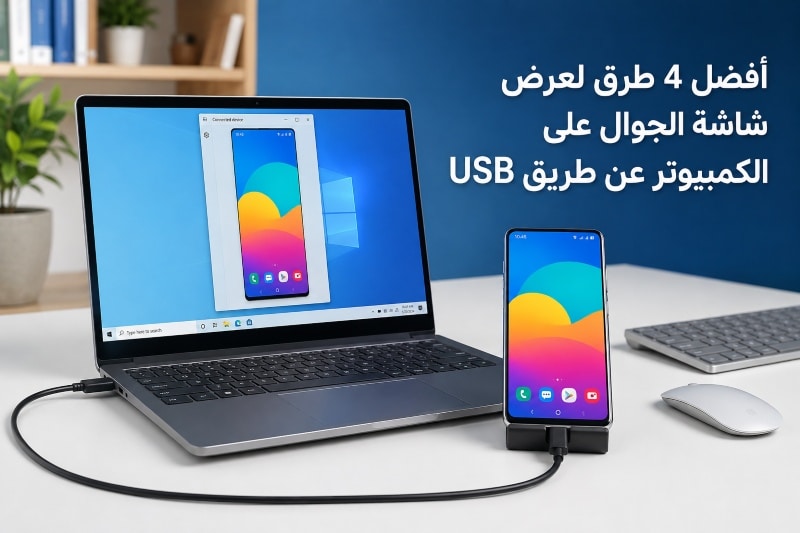
إذا أردت عرض شاشة الجوال على الكمبيوتر عن طريق USB بأقل تأخير، فابدأ بأداة scrcpy؛ فهي مجانية وسريعة وتمنحك التحكم بهاتف أندرويد من لوحة المفاتيح والماوس. ولمن يفضّل واجهة رسومية أو يستخدم آيفون، تشمل المقارنة ApowerMirror وVysor وAirDroid Cast. وتنطبق الخطوات نفسها عند عرض شاشة الهاتف على اللابتوب.
قبل البدء، استخدم كابلًا يدعم نقل البيانات، وافتح قفل الهاتف، ووافق على رسالة السماح التي تظهر عند الاتصال. وفي أندرويد ستحتاج غالبًا إلى خيارات المطوّر؛ لذا اتبع أولًا شرح تفعيل تصحيح أخطاء USB إذا لم تكن قد فعلته من قبل.
شارك هذه الصفحة
مقارنة سريعة بين أفضل 4 طرق
| الأداة | متى تختارها؟ وما قيدها الأهم؟ |
|---|---|
| scrcpy | الأفضل لأندرويد إذا أردت حلًا مجانيًا سريعًا وتحكمًا كاملًا؛ يحتاج تصحيح USB. |
| ApowerMirror | سهل للمبتدئ ويدعم أندرويد وآيفون؛ النسخة المجانية محدودة. |
| Vysor | واجهة بسيطة على ويندوز وماك ولينكس؛ الجودة الأعلى والميزات المتقدمة ضمن Pro. |
| AirDroid Cast | مناسب لأندرويد وآيفون وللاتصال المحلي أو البعيد؛ اتصال USB ميزة مدفوعة بعد التجربة. |
الاختيار المختصر: scrcpy هو ترشيحنا الأول لمعظم مستخدمي أندرويد، لأنه مفتوح المصدر ولا يفرض علامة مائية أو مدة للجلسة، ولا يحتاج إلى تثبيت تطبيق على الهاتف. اختر أحد البدائل الثلاثة إذا كنت تريد آيفون، أو واجهة لا تعتمد على الأوامر، أو مزايا دعم واتصال عن بُعد.
1. عرض شاشة الجوال عبر USB باستخدام scrcpy
scrcpy أداة مفتوحة المصدر لعرض شاشة أندرويد والتحكم بها من الكمبيوتر. تعمل على ويندوز وماك ولينكس، ولا تتطلب روت أو تطبيقًا مرافقًا على الهاتف. يبدأ دعم عرض الصورة من أندرويد 5، بينما يحتاج نقل صوت الجهاز إلى أندرويد 11 فأحدث.
خطوات تشغيل scrcpy على ويندوز

- افتح صفحة أحدث إصدار من scrcpy على GitHub، ثم مرّر إلى أسفل الصفحة حتى تصل إلى قسم Assets. إذا كان القسم مغلقًا، اضغط على اسمه لإظهار ملفات التنزيل.
- إذا كان جهازك يعمل بنظام ويندوز 64 بت، نزّل الملف الذي يبدأ اسمه بـ scrcpy-win64 وينتهي بـ .zip، مثل scrcpy-win64-v4.1.zip. قد يتغير رقم الإصدار لاحقًا، لذلك اختر دائمًا الملف الموجود ضمن الإصدار الذي يحمل علامة Latest.
- لا تنزّل Source code (zip) أو Source code (tar.gz)، فهذه ملفات الكود المصدري وليست النسخة الجاهزة للتشغيل.
- بعد اكتمال التنزيل، انقر بزر الفأرة الأيمن على الملف المضغوط واختر «استخراج الكل»، ثم افتح المجلد الناتج. معظم أجهزة ويندوز 10 وويندوز 11 تعمل بنظام 64 بت. وإذا لم تكن متأكدًا، افتح الإعدادات ثم النظام ثم حول، وابحث عن «نوع النظام».
- فعّل تصحيح USB في الهاتف، ثم صِله بالكمبيوتر باستخدام كابل يدعم نقل البيانات وافتح قفل الشاشة.
- عند ظهور رسالة «السماح بتصحيح USB؟» على الهاتف، اضغط «سماح». لا تحفظ التفويض بصورة دائمة إذا كان الكمبيوتر عامًا أو ليس ملكك.
- داخل مجلد scrcpy، انقر مرتين على ملف open_a_terminal_here.bat. ستظهر نافذة الطرفية؛ اكتب فيها scrcpy ثم اضغط Enter.
- ستظهر شاشة الهاتف في نافذة مستقلة، ويمكنك التحكم بها باستخدام الماوس ولوحة المفاتيح.
أداة عربية لإنشاء أمر scrcpy وتشخيص الاتصال

بدل حفظ الخيارات أو نسخ أوامر عشوائية، أنشأنا مولّد أوامر scrcpy بالعربية. اختر ملفًا جاهزًا للأداء أو التوازن أو الجودة أو العروض أو التسجيل، أو عدّل الدقة ومعدل الإطارات ومعدل البت والصوت والتحكم وإبقاء الشاشة مطفأة. بعدها انسخ الأمر، أو نزّل ملف BAT لويندوز أو SH لماك ولينكس. يتم إنشاء الأمر داخل المتصفح ولا تُرسل إعداداتك إلى خادم.
ويحتوي المشروع أيضًا على scrcpy-helper-ar v2 لمن يريد تشغيلًا موجّهًا من الطرفية. يفحص وجود ADB وscrcpy، ويميّز بين الهاتف المتصل والحالة غير المصرح بها أو غير المتصلة، ويعرض طراز الجهاز وإصدار أندرويد ومدى دعم الصوت. كما ينشئ تقرير تشخيص يمكنك مشاركته من دون إظهار الرقم التسلسلي للهاتف.
اختر الطريقة الأسهل لك
استخدم المولّد للحصول على أمر جاهز، أو نزّل المساعد إذا كنت تريد فحص الاتصال واختيار إعداد تشغيل خطوة بخطوة.
تقليل التأخير وتسجيل الشاشة مع الصوت
إذا كان الكمبيوتر قديمًا أو ظهرت تقطعات، خفّض الدقة ومعدل الإطارات. يمكنك إنشاء الإعداد من الأداة العربية، أو تشغيله يدويًا:
scrcpy --max-size=1080 --max-fps=30ولتسجيل الجلسة مباشرة على الكمبيوتر استخدم:
scrcpy --record=file.mkvيدعم scrcpy نقل الصوت في أندرويد 11 فأحدث. وعلى أندرويد 11 يجب أن تكون شاشة الهاتف مفتوحة عند بدء الاتصال، بينما يعمل الصوت مباشرة في أندرويد 12 فأحدث. أما أندرويد 10 وما قبله فيعرض الصورة من دون صوت. وقد تمنع تطبيقات محمية التقاط الصوت أو الصورة بسبب سياسة المحتوى الخاصة بها.
2. استخدام ApowerMirror عبر كابل USB

يصلح ApowerMirror لمن يريد برنامج عرض شاشة الهاتف على الكمبيوتر بواجهة رسومية واضحة. يدعم أندرويد وآيفون، ويوفر التسجيل ولقطات الشاشة ونقل الصوت، لكن طريقة التحكم والصلاحيات تختلف بحسب الهاتف ونظامه.
- نزّل ApowerMirror من موقعه الرسمي وثبّته على الكمبيوتر.
- افتح البرنامج واختر اتصال USB، ثم صِل الهاتف بكابل البيانات.
- على أندرويد، فعّل تصحيح USB واختر «نقل الملفات» إذا لم يتعرف البرنامج إلى الهاتف.
- وافق على أذونات العرض والتحكم التي تظهر على الهاتف، ثم ابدأ النسخ المتطابق.
الإصدار المجاني مخصص أساسًا للتجربة؛ فمدة عرض الشاشة والتسجيل محدودة، بينما تزيل الخطة المدفوعة هذه القيود. لذلك يناسبه العرض السريع أو من يريد إعدادًا مرئيًا بسيطًا، لكنه ليس الاختيار الاقتصادي للجلسات الطويلة. راجع صفحة العضوية الرسمية قبل الاشتراك لأن الخطط قد تتغير.
3. مشاركة شاشة الهاتف مع الكمبيوتر عبر Vysor

يقدم Vysor إعدادًا بسيطًا للتحكم بالهاتف من نافذة على الكمبيوتر، ويعمل على ويندوز وماك ولينكس. يدعم أندرويد، كما يوفر دعمًا لأجهزة iOS من خلال تطبيق سطح المكتب الأصلي؛ لذلك استخدم البرنامج المثبّت بدل نسخة المتصفح عند توصيل آيفون.
- ثبّت نسخة Vysor الرسمية المناسبة لنظام الكمبيوتر.
- فعّل تصحيح USB في أندرويد، ثم صِل الهاتف وافتح قفله ووافق على التفويض.
- افتح Vysor، وانتظر ظهور اسم الهاتف، ثم اضغط زر العرض بجانبه.
- إذا لم يظهر الجهاز على ويندوز، جرّب كابلًا آخر وثبّت تعريف ADB الرسمي للشركة المصنّعة عند الحاجة.
يمكنك استخدام النسخة المجانية للاستخدام الأساسي والتحقق من الاتصال. وتضيف Vysor Pro جودة أعلى وملء الشاشة والاتصال اللاسلكي ومشاركة الجهاز وسحب الملفات وإفلاتها. لهذا يأتي بعد scrcpy لمن يبحث عن المجانية والأداء، لكنه أسهل للمستخدم الذي يريد واجهة جاهزة ولا يمانع الترقية.
4. بث شاشة الهاتف على الكمبيوتر عبر AirDroid Cast
يجمع AirDroid Cast عرض أندرويد وآيفون عبر الكابل مع خيارات الاتصال المحلي والبعيد، إضافة إلى الصوت والتحكم في الأجهزة المدعومة. يناسب هذا التنوع المدرّسين ومقدمي العروض ومن يساعدون الآخرين عن بُعد أكثر من المستخدم الذي يريد مجرد أداة USB مجانية.
- نزّل AirDroid Cast من الموقع الرسمي وثبّته على الكمبيوتر.
- افتح البرنامج، واختر «USB Cable» من طرق الاتصال.
- صِل الهاتف بكابل البيانات، ثم اختره من قائمة الأجهزة المتاحة.
- وافق على الأذونات المطلوبة ليظهر بث الشاشة.
إذا كان هاتفك آيفون: افتح قفل الجهاز بعد توصيله بكابل البيانات، واختره من قائمة الأجهزة المتاحة في AirDroid Cast. اضغط «الوثوق» إذا ظهرت رسالة «الوثوق بهذا الكمبيوتر»، وعلى ويندوز ثبّت تعريف iOS من رسالة البرنامج إن طُلب. بعد ظهور الشاشة، انتبه إلى أن العرض عبر USB يختلف عن التحكم من الكمبيوتر؛ فالتحكم في آيفون يحتاج إلى تفعيل الميزة واقتران Bluetooth.
اتصال USB مدرج ضمن مزايا Premium بعد انتهاء التجربة. ويحتاج التحكم في أندرويد إلى إصدار مدعوم وإضافة التحكم. افحص مزايا AirDroid Cast Premium قبل الدفع بدل الاعتماد على سعر قديم.
كيف تختار الطريقة المناسبة لاستخدامك؟
- للألعاب والعروض السريعة على أندرويد: اختر scrcpy، ثم استخدم إعداد الأداء في مولّد الأوامر لتقليل التأخير.
- للتسجيل والشرح بواجهة سهلة: اختر ApowerMirror إذا كانت سهولة التشغيل أهم من حدود النسخة المجانية.
- لواجهة مباشرة على أكثر من نظام: اختر Vysor، مع احتساب تكلفة Pro إذا احتجت جودة أعلى.
- لآيفون أو للدعم والاتصال البعيد: اختر AirDroid Cast إذا كانت منظومته الإضافية مفيدة لك.
أما إذا كان هدفك نقل الصور والملفات فقط، فلا تحتاج إلى نسخ الشاشة. اختر وضع نقل الملفات في الهاتف واتبع طرق نقل الملفات من الهاتف إلى الكمبيوتر عبر USB. نقل الملفات يفتح المجلدات، بينما عرض الشاشة يبث واجهة الهاتف لحظيًا.
إذا كان هدفك الظهور في اجتماع فيديو أو البث، فإن عرض الشاشة يختلف عن إرسال صورة الكاميرا إلى برنامج الاجتماع. يمكنك اتباع شرح تحويل الهاتف إلى كاميرا للكمبيوتر لاختيار طريقة الربط المناسبة لهاتفك وحاسوبك.
حل مشكلة عدم ظهور الهاتف أو تقطيع الصورة
تفشل عملية عرض شاشة الجوال على الكمبيوتر عن طريق USB غالبًا بسبب الكابل أو التفويض أو تعريف ADB، لا بسبب أداة العرض نفسها. افحص الأسباب التالية بالترتيب حتى لا تغيّر عدة إعدادات في وقت واحد.
الكمبيوتر لا يتعرف إلى الهاتف
- تأكد من أن الكابل يدعم نقل البيانات؛ فبعض الكابلات مخصص للشحن فقط.
- جرّب منفذ USB آخر مباشرة في الكمبيوتر، واختر «نقل الملفات» أو MTP من إشعار USB.
- افتح قفل الهاتف وراقب رسالة تفويض تصحيح USB. إذا رفضتها سابقًا، ألغِ تفويضات التصحيح من خيارات المطوّر ثم أعد الاتصال.
- ثبّت تعريف USB أو ADB الرسمي لهاتفك على ويندوز إذا ظهر الجهاز بعلامة تحذير.
- أغلق البرامج الأخرى التي قد تستخدم ADB، ثم أعد تشغيل الأداة. ويمكن لمساعد scrcpy العربي تحديد حالة
unauthorizedأوofflineبدل الاكتفاء برسالة فشل عامة.
الصورة بطيئة أو تتوقف
- استخدم كابلًا قصيرًا وسليمًا، وتجنب موزّعات USB غير المزودة بالطاقة.
- اخفض الدقة ومعدل الإطارات ومعدل البت بدل خفضها كلها عشوائيًا؛ ابدأ بملف الأداء أو التوازن في مولّد الأوامر.
- أغلق تطبيقات التسجيل والألعاب والبرامج الثقيلة التي تستهلك المعالج أو بطاقة الرسومات.
- حدّث أداة العرض وتعريف الهاتف، ثم جرّب منفذًا آخر إذا كان الاتصال ينقطع عند تحريك الكابل.
تظهر الصورة لكن التحكم لا يعمل
راجع أذونات إمكانية الوصول أو التحكم التي طلبها البرنامج، وتأكد من بقاء تصحيح USB مفعّلًا في أندرويد. تضيف بعض الشركات خيارًا منفصلًا باسم قريب من «تصحيح USB (إعدادات الأمان)». وفي iOS قد يعمل العرض بينما يحتاج التحكم إلى Bluetooth أو شروط أخرى. لا تمنح هذه الصلاحيات على كمبيوتر عام، وألغِ التفويض بعد الانتهاء من جهاز مشترك.
هل يمكن عرض شاشة الهاتف عبر USB بدون برامج؟
لا، ليس إذا كنت تقصد مشاهدة الواجهة والتحكم بها. توصيل الكابل وحده يتيح الشحن أو نقل الملفات، لكنه لا يجعل ويندوز يعرض شاشة الهاتف تلقائيًا. تحتاج إلى أداة على الكمبيوتر مثل scrcpy، وقد تتطلب الحلول التجارية تطبيقًا مرافقًا أو أذونات إضافية على الهاتف.
توجد طرق لعرض شاشة الهاتف على الكمبيوتر لاسلكيًا مثل Phone Link في ويندوز مع الهواتف المدعومة، أو البث عبر Miracast، لكنها ليست طرق USB وقد تتأثر بسرعة شبكة Wi‑Fi. لذلك يبقى الكابل أفضل عندما تكون الأولوية لاستقرار الاتصال وتقليل التأخير.
أسئلة شائعة
هل يحتاج عرض شاشة الجوال على الكمبيوتر عن طريق USB إلى روت؟
لا. الطرق الأربع في هذا المقال لا تحتاج إلى روت. في أندرويد يكفي عادة تفعيل تصحيح USB والموافقة على تفويض الكمبيوتر، مع منح الأذونات الإضافية التي يطلبها البرنامج عند الحاجة.
ما أفضل برنامج عرض شاشة الهاتف على الكمبيوتر مجانًا؟
scrcpy هو الأفضل لمعظم هواتف أندرويد لأنه مجاني ومفتوح المصدر وسريع ولا يحدد مدة العرض. ويجعل مولّد الأوامر العربي ضبطه أسهل لمن لا يريد كتابة الخيارات يدويًا. أما مستخدم آيفون فيحتاج إلى بديل يدعم iOS مع مراجعة حدود خطته المجانية.
هل يمكن عرض شاشة الهاتف على الكمبيوتر ويندوز 10 وويندوز 11؟
نعم، تعمل الأدوات المذكورة على ويندوز 10 و11 عند تثبيت النسخة والتعريفات المناسبة. إذا لم يظهر هاتف أندرويد، فافحص الكابل وتفويض تصحيح USB وتعريف ADB قبل افتراض أن المشكلة من إصدار ويندوز.
هل يمكن عرض شاشة الآيفون على الكمبيوتر عن طريق USB؟
نعم، يدعم ApowerMirror وVysor وAirDroid Cast عرض شاشة الآيفون وفق متطلبات كل برنامج. أما scrcpy فهو مخصص لأندرويد. وقد يحتاج التحكم الكامل في الآيفون إلى Bluetooth أو شروط إضافية حتى عندما تنتقل الصورة عبر USB.
هل يمكن عرض هاتف شاشته مكسورة؟
تنجح العملية بسهولة أكبر إذا كان تصحيح USB مفعّلًا وكان الكمبيوتر موثوقًا قبل تعطل الشاشة. إذا لم يسبق التفويض، فلن تستطيع عادة الموافقة على رسالة الاتصال من الكمبيوتر وحده. عند تعطل اللمس مع بقاء الصورة ظاهرة قد تساعد فأرة OTG، أما الشاشة السوداء فتحتاج حلًا يناسب طراز الهاتف مثل إخراج صورة خارجي إذا كان مدعومًا.
هل ينتقل صوت الهاتف مع الصورة؟
يعتمد ذلك على الأداة وإصدار النظام. يدعم scrcpy صوت الجهاز في أندرويد 11 فأحدث، وتعلن الأدوات التجارية دعم الصوت أيضًا، لكن التطبيق الذي تعرضه قد يمنع الالتقاط إذا كان محتواه محميًا.
الخلاصة
لأفضل نتيجة عند عرض شاشة الجوال على الكمبيوتر عن طريق USB، اختر scrcpy إذا كان هاتفك أندرويد وتريد أداءً سريعًا من دون تكلفة، واستخدم المولّد العربي للحصول على الأمر الملائم بدل تجربة الإعدادات يدويًا. اختر ApowerMirror لسهولة الواجهة، أو Vysor للبساطة على أنظمة متعددة، أو AirDroid Cast لآيفون وخيارات الاتصال الإضافية. وفي كل الحالات، يبدأ الاتصال الناجح بكابل بيانات جيد وتفويض USB صحيح.
مقالات مرتبطة
أفضل تطبيقات عرض شاشة الأندرويد على التلفاز لاسلكيًا أفضل تطبيقات تسجيل الشاشة للأندرويد بالصوت والصورة أفضل محاكيات أندرويد للكمبيوتر للألعاب والتطبيقات