برنامج مسح الكتابة من الصور للاندرويد: أفضل 8 تطبيقات في 2026
تحميل اشهر تطبيقات مسح الكتابة او حذف أي جزء غير مرغوب من على الصورة للاندرويد
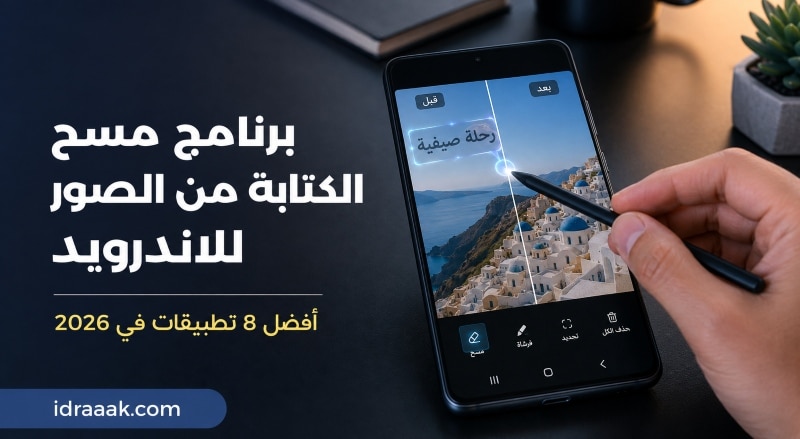
يساعدك برنامج مسح الكتابة من الصور للاندرويد على حذف نص أو تاريخ أو شعار ظهر داخل الصورة، ثم تعويض المساحة المحذوفة بجزء قريب من الخلفية بدل تغطيتها بلون ثابت. وتختلف النتيجة بحسب التطبيق وطبيعة الصورة؛ فالنص الصغير فوق سماء أو جدار موحد أسهل بكثير من كتابة كبيرة تغطي وجهًا أو تفاصيل معقدة.
تضم هذه القائمة 8 تطبيقات متوفرة حاليًا على Google Play، منها أدوات متخصصة في إزالة النص مثل TouchRetouch وRemove Text From Photo، وخيارات مجانية مثل Snapseed، وتطبيقات تحرير شاملة مثل PhotoDirector وPicsart. وسواء كنت تبحث عن برنامج يمسح الكتابة من الصور أو تطبيق مسح الكلام من الصور، فالمعيار الأهم هو قدرة الأداة على إعادة بناء الخلفية لا مجرد طمس الحروف.
ويُستخدم اسم برنامج مسح الكلام من الصور للدلالة على الوظيفة نفسها؛ فكلمتا الكلام والكتابة تقودان هنا إلى أدوات حذف النص الظاهر داخل الصورة، وليس إلى تطبيقات استخراج النص ونسخه.
شارك هذه الصفحة
مقارنة أفضل برامج مسح الكتابة من الصور للأندرويد
يعتمد اختيار برنامج مسح الكتابة من الصور للاندرويد على نوع الصورة أكثر من عدد الأدوات داخل التطبيق. التطبيقات المتخصصة أسرع في إزالة الكلام من الصورة، بينما تكون المحررات الشاملة أنسب إذا كنت ستضيف نصًا جديدًا أو تعدل الإضاءة والمقاس بعد المسح.
| التطبيق | الأنسب له وأهم قيد |
|---|---|
| TouchRetouch | الأفضل للتحكم الدقيق وإصلاح النتيجة يدويًا، مع مشتريات داخلية وقيود على بعض الاستخدامات المجانية. |
| Remove Text From Photo | الأبسط لاكتشاف مناطق النص تلقائيًا، لكنه يتضمن مشتريات داخلية. |
| Snapseed | أفضل خيار مجاني بلا إعلانات أو اشتراك، لكنه يتطلب مسح النص يدويًا. |
| PhotoDirector | مناسب لإزالة النص ثم تحسين الصورة بأدوات AI، وتوجد إعلانات ومزايا مدفوعة. |
| Picsart | لمن يريد إزالة النص وإكمال التصميم داخل تطبيق واحد، وبعض أدواته المتقدمة مدفوعة. |
| Pixlr | يجمع الممحاة الذكية مع التعبئة التوليدية، لكن النسخة المجانية تتضمن إعلانات. |
| Photoroom | الأفضل لصور المنتجات والمتاجر، مع حدود تصدير ومزايا ترتبط بخطط Pro وMax. |
| Pixelcut | مناسب لمسح النص من صور المنتجات ومنشورات التواصل، ويتضمن عضوية Pro اختيارية. |
أفضل 8 تطبيقات لمسح الكتابة من الصور
1. TouchRetouch: الأفضل لإزالة النص بدقة

يتخصص TouchRetouch من ADVA Soft في حذف العناصر غير المرغوبة، وتذكر صفحة التطبيق الرسمية إمكانية إزالة النص من منشورات Instagram وSnapchat إلى جانب الأشخاص والأسلاك والظلال والعيوب الصغيرة. قوته ليست في زر سحري واحد فقط، بل في الجمع بين الإزالة التلقائية وأدوات Brush وLasso وClone Stamp، لذلك تستطيع إصلاح المنطقة يدويًا إذا لم تكن المعالجة الأولى نظيفة.
ابدأ بتكبير الصورة ثم حدد الكتابة بالفرشاة دون توسعة التحديد أكثر من اللازم. بعد المعالجة افحص الحواف، واستخدم Clone Stamp لنسخ جزء سليم من الخلفية فوق أي تشوه متبقٍ. ينجح التطبيق خصوصًا عندما يكون النص صغيرًا والخلفية متقاربة الألوان، بينما تحتاج الكتابة فوق الشعر أو الوجه أو الزخارف إلى عدة محاولات.
التطبيق متوفر للتنزيل مع مشتريات داخلية، وقد تفرض النسخة المجانية حدودًا على عدد مرات التصدير أو بعض الأدوات. لذلك يناسب من يكرر مهمة إزالة النصوص ويحتاج تحكمًا أدق، لا من يريد تعديل صورة واحدة فقط ثم حذف التطبيق.
2. Remove Text From Photo: لاكتشاف النص تلقائيًا

يركز Remove Text From Photo من Dpsmiles على حذف الكتابة تحديدًا بدل إخفائها داخل مجموعة ضخمة من أدوات التصميم. يوفّر اكتشافًا ذكيًا لمناطق النص، ثم يسمح بتعديل التحديد قبل حفظ الصورة بدقة مرتفعة. هذه الفكرة مناسبة للصور التي تحتوي على عبارات واضحة أو تواريخ أو تسميات، لأنك لا تحتاج إلى تلوين كل حرف يدويًا منذ البداية.
بعد اختيار الصورة شغّل اكتشاف النص، وراجع الحدود التي حددها التطبيق، ثم أضف أي حرف لم يُلتقط أو امسح الأجزاء التي دخلت في التحديد بالخطأ. لا تعتمد على الاكتشاف التلقائي بلا مراجعة، خصوصًا مع الخط العربي المزخرف أو النص المائل أو الكتابة التي تشبه ألوان الخلفية.
تعرض صفحة Google Play وجود مشتريات داخلية، كما توضح بطاقة أمان البيانات أن المطور يصرح بعدم جمع البيانات وعدم مشاركتها مع جهات خارجية. يبقى التطبيق خيارًا مباشرًا للمبتدئ الذي يريد حذف الكلام من الصورة دون الدخول في محرر معقد.
3. Snapseed: أفضل برنامج مجاني لمسح الكتابة يدويًا

Snapseed محرر صور من Google يضم أداة Healing التي تستبدل الجزء المحدد بتفاصيل مأخوذة من المنطقة المحيطة. لا يكتشف النص تلقائيًا، لكنه يمنحك طريقة مجانية تمامًا لمسح الكلمات الصغيرة والتواريخ والعلامات الموجودة فوق خلفية بسيطة. وتوضح صفحة المتجر أنه لا يحتوي على اشتراكات أو مشتريات أو إعلانات أو علامة مائية.
افتح الصورة ثم اختر Tools وبعدها Healing، وكبّر مكان الكتابة ومرر إصبعك فوق جزء صغير منها. كرر العملية كلمة بعد كلمة أو سطرًا بعد سطر بدل مسح مساحة كبيرة دفعة واحدة، لأن التحديد الواسع قد يكرر عناصر من الخلفية ويجعل التعديل واضحًا. ويمكن التراجع عن الخطوة وإعادة المحاولة بلمسات أقصر.
نرشح Snapseed عندما تكون الأولوية للمجانية والبساطة أو عند التعامل مع صور خاصة لا تريد رفعها إلى أداة تعمل من المتصفح. أما الصور المزدحمة والتفاصيل الدقيقة فقد تحتاج تطبيقًا يوفّر Clone Stamp أو إزالة بالذكاء الاصطناعي.
4. PhotoDirector: إزالة النص وتحسين الصورة بالذكاء الاصطناعي

يجمع PhotoDirector من CyberLink بين AI Removal وأدوات تحسين الدقة والإضاءة وتعديل الألوان. تستطيع تحديد النص أو الشعار كعنصر غير مرغوب، ثم يملأ التطبيق المنطقة تلقائيًا استنادًا إلى الأجزاء المحيطة. وبعد الإزالة يمكنك استخدام AI Enhance إذا بدت المنطقة أقل وضوحًا من بقية الصورة.
هذا الخيار مفيد عندما لا تنتهي المهمة عند مسح الكتابة من الصور؛ فقد تحتاج إلى تصحيح الألوان أو زيادة الوضوح أو تغيير جزء من الخلفية داخل المشروع نفسه. وفي المقابل، ازدحام الواجهة بالوظائف والقوالب قد يكون أكثر مما يحتاجه شخص يريد ممحاة بسيطة.
التطبيق مجاني للتنزيل لكنه يحتوي على إعلانات ومشتريات داخلية، وتربط CyberLink التصدير بدقة 4K والوصول غير المحدود إلى بعض المحتوى بخطة Premium. لذلك افحص القيود والتكلفة الظاهرة داخل التطبيق قبل تنفيذ عدد كبير من الصور.
5. Picsart: إزالة النص وإكمال التصميم في مكان واحد

يناسب Picsart من يريد مسح نص قديم ثم إضافة كتابة جديدة أو ملصقات أو مقاس مناسب لمنشور اجتماعي. أداة Object Remover تحذف العنصر المحدد، وبعدها تستطيع استخدام محرر النصوص والقوالب والفلاتر دون نقل الصورة بين عدة تطبيقات.
حدد الكتابة بأداة إزالة العناصر على أجزاء صغيرة، وشغّل المعالجة، ثم راجع المنطقة عند التكبير قبل إضافة النص الجديد. إذا غطت الكتابة الأصلية خطوطًا هندسية أو حواف منتج، فقد تحتاج إلى التراجع وتقسيم التحديد؛ فالذكاء الاصطناعي قد يكمل الخطوط بصورة غير مستقيمة عندما تحذف مساحة كبيرة مرة واحدة.
يحتوي Picsart على إعلانات ومشتريات داخلية، وتخصص خطتا Plus وPro محتوى إضافيًا وأدوات AI ومساحة تخزين أكبر. قوته في كونه محررًا شاملًا، لكن هذا يجعله أثقل وأقل مباشرة من TouchRetouch أو Remove Text From Photo لمن يريد إزالة عبارة واحدة فقط.
6. Pixlr: ممحاة ذكية مع التعبئة التوليدية

يقدم Pixlr أداة AI Remove Object التي تملأ مكان العنصر المحذوف تلقائيًا، إضافة إلى Generative Fill لإعادة بناء مساحة بطريقة أكثر مرونة. هذا مفيد عندما يترك مسح النص فراغًا غير طبيعي وتحتاج إلى توليد تفاصيل تكمل الخلفية بدل تكرار البكسلات المحيطة فقط.
استخدم إزالة العناصر أولًا، ولا تنتقل إلى التعبئة التوليدية إلا إذا ظهرت بقعة أو انقطاع واضح. فالصور البسيطة لا تحتاج توليدًا جديدًا، وقد يضيف الذكاء الاصطناعي تفاصيل لم تكن موجودة أصلًا. يضم Pixlr أيضًا القص وتغيير الحجم وتحسين الألوان وإضافة النص، ولذلك يناسب من يريد إجراء تعديلات متعددة بعد حذف الكتابة.
توضح صفحة المتجر أن التطبيق يحتوي على إعلانات ومشتريات داخلية. وهو خيار متوازن من حيث الوظائف، إلا أن الإعلانات في النسخة المجانية وكثرة الأدوات قد تقللان سرعة الوصول إلى الممحاة مقارنة بتطبيق متخصص.
7. Photoroom: الأفضل لتنظيف صور المنتجات

يركز Photoroom على صور المنتجات والمتاجر، ويضم Smart Eraser لتنظيف التفاصيل والعناصر المشتتة. لذلك يفيد عند حذف سعر قديم أو ملصق أو عبارة من صورة منتج، ثم توحيد الخلفية والإضاءة وتجهيز المقاس للمتجر أو وسائل التواصل.
حدد النص بدقة مع ترك حواف المنتج خارج التحديد. وإذا لامست الكتابة المنتج نفسه، نفذ الإزالة على مراحل حتى لا يغير التطبيق شكل العبوة أو القماش. وبعد ذلك افحص الظلال والحواف؛ فالنتيجة النظيفة لا تعني فقط اختفاء الحروف، بل استمرار ملمس الصورة بصورة طبيعية.
يتوفر التطبيق مع مشتريات داخلية، وتذكر صفحته أن خطط Pro وMax تفتح أدوات متقدمة وقوالب وحدود تصدير أكبر. وهو أقوى من اللازم للصور الشخصية البسيطة، لكنه عملي لأصحاب المتاجر الذين يحتاجون تنظيف الصور وتصميمها بصورة متكررة.
8. Pixelcut: لمسح النص من صور المنتجات والمنشورات

يوفر Pixelcut أداة Magic Eraser لإزالة الأشياء غير المرغوبة وتنظيف الصورة، إلى جانب إزالة الخلفية وتحسين الدقة وقوالب المنتجات والمنشورات. وهو قريب من Photoroom في توجهه التجاري، لكنه مناسب أيضًا لمن يريد إزالة كتابة ثم إضافة نص جديد وتصميم الصورة للنشر بسرعة.
اختر Magic Eraser وحدد الكتابة، ثم نفذ المسح على دفعات صغيرة إذا كانت فوق خلفية ذات نقوش أو تدرجات. وبعد الحصول على نتيجة مقبولة يمكنك تحسين الوضوح، لكن تجنب المبالغة في التحسين لأن زيادة الحدة قد تكشف حدود المنطقة التي عالجها التطبيق.
يحتوي Pixelcut على مشتريات داخلية، وتتوفر عضوية Pro شهرية أو سنوية لرفع الحدود وفتح موارد إضافية. نرشحه لمن يجمع بين حذف النص وتصميم صور المنتجات، بينما يبقى Snapseed أو Remove Text From Photo أبسط للمهمة الواحدة.
إذا كنت تحتاج إلى القص والفلاتر والتصميم أكثر من حاجتك إلى ممحاة متخصصة، تساعدك مقارنة أفضل برامج تعديل الصور للأندرويد على اختيار محرر أشمل بدل تنزيل تطبيق لمهمة واحدة.
كيفية استخدام برنامج مسح الكتابة من الصور للاندرويد
تختلف أسماء الأدوات بين التطبيقات، لكنها تعمل عادة بفكرة واحدة: تحدد النص ثم يحلل البرنامج ما حوله ويعيد بناء الخلفية. اتبع هذه الخطوات للحصول على نتيجة أفضل:
- افتح الصورة الأصلية بأعلى دقة متاحة، ولا تبدأ بنسخة أُرسلت عدة مرات عبر تطبيقات المحادثة.
- اختر أداة Remove Object أو Eraser أو Healing بحسب التطبيق.
- كبّر موضع الكتابة واضبط حجم الفرشاة ليكون أكبر قليلًا من سُمك الحرف.
- حدد سطرًا صغيرًا أو كلمة واحدة، ثم نفذ المعالجة وراجع النتيجة قبل الانتقال إلى الجزء التالي.
- استخدم Undo وأعد التحديد إذا تكررت تفاصيل الخلفية أو انحرفت الحواف.
- إذا بقي تشوه، أصلحه بأداة Clone Stamp أو بتحديد أصغر بدل تشغيل الإزالة فوق المنطقة كلها مرة أخرى.
- احفظ نسخة جديدة بالجودة الأصلية ولا تستبدل الصورة الأساسية قبل التأكد من النتيجة.
كيف تمسح الكتابة من الصور دون ترك آثار واضحة؟
عبارة «لا تظهر آثار الإزالة» لا يمكن ضمانها في كل صورة. حتى أفضل برنامج مسح الكتابة من الصور لا يستطيع تخمين تفاصيل وجه أو نقش معقد كان النص يغطيه بالكامل. لكنه يستطيع تقديم نتيجة طبيعية في كثير من الحالات إذا كان التحديد والخلفية مناسبين.
- ابدأ بالنصوص الصغيرة الموجودة فوق السماء أو الجدران أو الأسطح متقاربة اللون.
- امسح أجزاء قصيرة بدل تحديد فقرة كاملة، حتى يحصل التطبيق على مساحة محيطة كافية لبناء الخلفية.
- لا تدخل حواف الأشخاص أو المنتجات في التحديد إلا عندما تكون مغطاة فعلًا بالنص.
- جرّب الفرشاة اليدوية إذا أخطأ اكتشاف النص التلقائي في قراءة الخط العربي.
- قارن النتيجة عند التكبير بنسبة 100%، لأن البقع والتكرار قد لا يظهران في المعاينة الصغيرة.
- استخدم Clone Stamp عندما تكون الخلفية نمطًا متكررًا مثل البلاط أو العشب أو القماش.
هل تستطيع التطبيقات إزالة الكتابة العربية؟
نعم، لأن أدوات الفرشاة وإزالة العناصر تتعامل مع الكتابة كبكسلات داخل الصورة ولا تحتاج إلى فهم اللغة. يمكنك مسح النص العربي والإنجليزي والأرقام بالطريقة نفسها. الفرق يظهر في الاكتشاف التلقائي؛ فقد تتعرف بعض التطبيقات على الخطوط الواضحة أسرع من العربية المزخرفة أو الحروف المتصلة فوق خلفية مزدحمة.
إذا لم يحدد التطبيق العبارة العربية بصورة صحيحة، أوقف التحديد التلقائي واستخدم الفرشاة. المهم أن تغطي الحروف والظلال المحيطة بها من دون توسيع المساحة إلى تفاصيل لا تريد حذفها.
الخصوصية وحقوق استخدام الصور
راجع قسم أمان البيانات في Google Play قبل إدخال صورة شخصية أو مستند حساس، لأن طريقة جمع البيانات ومعالجتها تختلف بين التطبيقات وقد تتغير مع التحديثات. وللصور الخاصة يفضل البدء بأداة تحرير يدوية بسيطة وتجنب خدمات الويب التي تتطلب رفع الصورة إذا لم تكن سياسة الخصوصية واضحة.
استخدم مسح الكتابة لإصلاح صورك أو إزالة تاريخ أو تعليق أو معلومة شخصية أو عنصر تملك حق تعديله. أما إزالة العلامة المائية أو توقيع المصور من صورة لا تملكها فلا تمنحك حق إعادة استخدامها، وقد تنتهك حقوق صاحبها حتى لو نجح التطبيق تقنيًا في إخفاء العلامة.
أسئلة شائعة
ما أفضل برنامج مسح الكتابة من الصور للاندرويد؟
TouchRetouch هو الأفضل للتحكم الدقيق وإصلاح الخلفية يدويًا، وRemove Text From Photo أسهل عندما تريد اكتشاف النص تلقائيًا، بينما Snapseed هو أفضل اختيار مجاني بلا إعلانات أو اشتراك. الاختيار يتغير بحسب تعقيد الخلفية وعدد الصور التي تعدلها.
هل يوجد تطبيق مجاني لا يضع علامة مائية؟
نعم، توضح صفحة Snapseed الرسمية أنه لا يحتوي على مشتريات أو اشتراك أو إعلانات أو علامة مائية. وتتوفر نسخ مجانية من تطبيقات أخرى، لكن بعض الأدوات أو عدد مرات الاستخدام أو جودة التصدير قد تخضع لحدود مدفوعة.
هل يؤدي مسح النص إلى خفض جودة الصورة؟
قد تنخفض الجودة إذا بدأ التعديل من صورة مضغوطة أو إذا صدّر التطبيق نسخة صغيرة. استخدم الملف الأصلي واختر أعلى دقة متاحة عند الحفظ. وقد تبقى المنطقة المعالجة أقل دقة عندما يغطي النص جزءًا كبيرًا لا تملك الخوارزمية تفاصيل كافية لإعادة بنائه.
ما الفرق بين مسح الكتابة وتحويل الصورة إلى نص؟
مسح الكتابة يحذف الحروف بصريًا من الصورة ويعيد بناء الخلفية، بينما تحويل الصورة إلى نص يستخرج الكلمات عبر OCR لكي تتمكن من نسخها وتحريرها. وهما وظيفتان مختلفتان، حتى لو استخدمت بعض التطبيقات اكتشاف النص لتحديد المنطقة قبل حذفها.
هل توجد تطبيقات مماثلة للآيفون؟
نعم، لكن توفر الأدوات والأسعار يختلف بين النظامين. يمكن لمستخدمي iOS مراجعة أفضل برامج مسح الكلام من الصور للآيفون بدل تنزيل رابط مخصص لأندرويد.
الخلاصة: أي تطبيق تبدأ به؟
ابدأ بـSnapseed إذا كنت تريد حلًا مجانيًا لمسح كلمة أو تاريخ فوق خلفية بسيطة. واختر Remove Text From Photo إذا كان الاكتشاف التلقائي أهم من تعدد أدوات التحرير، بينما يستحق TouchRetouch التجربة عندما تحتاج إلى نتيجة أدق وأدوات يدوية لإصلاح الخلفية.
أما PhotoDirector وPicsart وPixlr فهي أنسب لمن يريد برنامج مسح الكتابة من الصور للاندرويد يواصل من خلاله تحسين الصورة أو تصميمها، في حين يخدم Photoroom وPixelcut صور المنتجات والمتاجر بصورة أفضل. وفي جميع الحالات، نفذ الإزالة على أجزاء صغيرة واحتفظ بالصورة الأصلية، لأن جودة النتيجة تعتمد على الخلفية وطريقة التحديد بقدر اعتمادها على اسم التطبيق.