
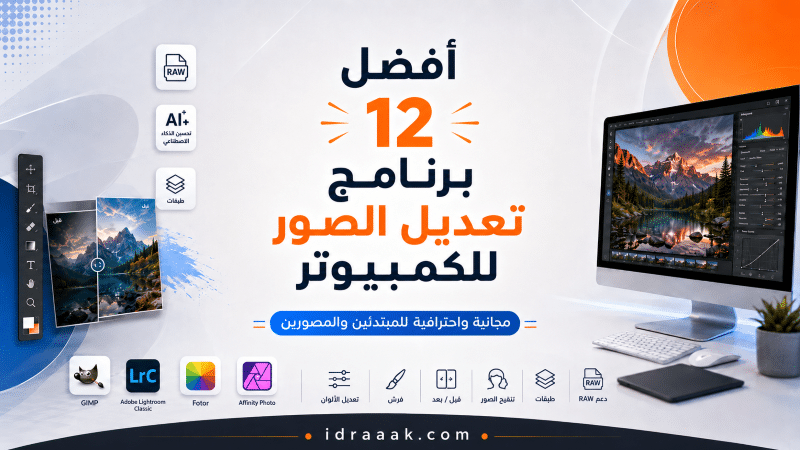
لا يوجد برنامج واحد يصلح لكل أنواع تعديل الصور على الكمبيوتر. بعض البرامج مناسبة للمبتدئين وتنجز التعديل بسرعة، وبعضها مخصص للمصورين الذين يعملون على ملفات RAW والألوان والإضاءة، وبعضها يخدم مهمة محددة مثل تجميل الوجه أو ترميم الصور القديمة.
لذلك تم ترتيب هذه القائمة حسب الاستخدام الفعلي، وليس حسب شهرة الاسم فقط. ستجد هنا برامج مجانية، وبرامج احترافية، وخيارات سهلة للتجميل والتحسين السريع، حتى تختار البرنامج الأقرب لما تحتاجه بدل تجربة كل شيء ثم حذف نصفه بعد ساعة.
مقارنة سريعة بين أفضل برامج تعديل الصور للكمبيوتر
للقص، تحسين الألوان، إضافة النصوص، واستخدام الفلاتر بسرعة.
GIMP بديل مجاني للفوتوشوب، وDarktable مناسب للمصورين وملفات RAW.
للفلاتر السريعة، إصلاح الصورة، إزالة العناصر، وتغيير الخلفية.
لتنظيم الصور، تعديل RAW، والتحكم بالألوان والإضاءة بدقة.
Luminar Neo للتحسين السريع، وAffinity Photo للتحرير الاحترافي.
PhotoGlory للترميم، وPortraitPro لتحسين صور الوجه والبورتريه.
شارك هذه الصفحة
كيف تختار برنامج تعديل الصور المناسب للكمبيوتر؟
حتى لا تتحول القائمة إلى أسماء متتابعة فقط، تم تقسيم برامج تعديل الصور للكمبيوتر هنا إلى ثلاث مجموعات واضحة، بحيث تعرف من البداية أين تبدأ حسب حاجتك.
مناسبة للاستخدام اليومي مثل القص، تحسين الإضاءة، إضافة النصوص، استخدام الفلاتر، أو تجهيز صورة بسرعة للنشر.
موجهة لمن يريد تحكمًا أعمق، مثل تعديل ملفات RAW، ضبط الألوان، تنظيم الصور، أو استخدام بديل قوي للفوتوشوب.
مخصصة لحالات واضحة مثل ترميم الصور القديمة، تحسين صور البورتريه، أو تعديل ملامح الوجه بشكل أدق.
اولا: برامج تعديل الصور السهلة للمبتدئين والتعديل السريع
InPixio: لإزالة العناصر وتغيير الخلفية بسهولة

InPixio مناسب للمهام التي يحتاجها كثير من المستخدمين: إزالة عنصر مزعج من الصورة، تغيير الخلفية، تحسين المظهر العام، أو تجهيز صورة للنشر. لذلك يمكن اعتباره برنامجًا عمليًا للتعديلات السريعة التي لا تحتاج إلى خبرة كبيرة.
يمكن الاستفادة منه في تنظيف الصورة من التفاصيل غير المرغوبة، أو تجهيز صورة شخصية وخلفية أنظف. وإذا كان هدفك الأساسي تغيير الخلفية فقط، فقد يفيدك أيضًا شرح تغيير خلفية الصورة.
- يساعد في إزالة العناصر غير المرغوبة.
- مفيد لتغيير الخلفية وتحسين الصورة.
- مناسب للتعديلات السريعة والبسيطة.
- يوفر أدوات سهلة للمستخدم العادي.
ملاحظة: InPixio جيد للمهام السريعة، لكنه ليس الخيار الأفضل لمن يريد تعديل RAW أو تحكمًا احترافيًا كاملًا.
زيارة صفحة InPixio Photo Editor
Photoshop Express: تعديلات وفلاتر خفيفة من Adobe

Photoshop Express مناسب لمن يريد تعديلات خفيفة وسريعة من Adobe دون الدخول في Photoshop الكامل. يمكن استخدامه في تحسين الألوان، إضافة الفلاتر، قص الصورة، تدويرها، إزالة العين الحمراء، وبعض الإصلاحات السريعة.
الميزة هنا أن البرنامج بسيط مقارنة ببرامج Adobe الكبيرة، لذلك يناسب المستخدم الذي يريد لمسات سريعة أكثر من حاجته إلى تحرير احترافي متعدد الطبقات.
- مناسب للفلاتر والتعديلات السريعة.
- يدعم القص والتدوير وتحسين الألوان.
- مفيد لإصلاحات بسيطة مثل العين الحمراء.
- خيار خفيف من Adobe للاستخدام اليومي.
ملاحظة: Photoshop Express ليس Photoshop الكامل، لذلك لا تتوقع منه نفس مستوى التحكم الاحترافي.
زيارة صفحة Photoshop Express على متجر Microsoft
PhotoScape: برنامج بسيط لتعديل الصور للمبتدئين

PhotoScape مناسب للمستخدم الذي يريد برنامج تعديل صور للكمبيوتر بدون تعقيد. الواجهة واضحة، والأدوات الأساسية ظاهرة، ويمكن استخدامه في قص الصور، تغيير الحجم، ضبط السطوع، إضافة الإطارات، كتابة النصوص، وإزالة العين الحمراء.
قوته الحقيقية أنه لا يربك المبتدئ. لن تحتاج إلى فهم الطبقات والمنحنيات المتقدمة حتى تبدأ. افتح الصورة، اختر الأداة، عدّل، ثم احفظ النتيجة.
- مناسب للمبتدئين والتعديلات اليومية.
- يدعم القص وتغيير الحجم وإضافة النصوص والإطارات.
- يساعد في إنشاء صور GIF بسيطة.
- خيار جيد لمن يريد برنامجًا سريعًا وخفيفًا.
ملاحظة: PhotoScape ليس برنامجًا احترافيًا عميقًا، لكنه بداية ممتازة لمن يريد تعديل الصور بسهولة.
زيارة الموقع الرسمي لبرنامج PhotoScape
Fotor: برنامج مناسب لتجميل الصور والتحسين السريع

Fotor خيار عملي لمن يريد تحسين الصور بسرعة، خصوصًا في تعديل الإضاءة، ضبط السطوع والتباين، تحسين الألوان، إضافة الفلاتر، وتجميل الوجه. لا يحتاج إلى خبرة كبيرة، وهذا يجعله مناسبًا للمستخدم العادي وصور السوشيال ميديا.
يمكن استخدامه في القص، تغيير أبعاد الصورة، إصلاح بعض العيوب البسيطة، وإضافة تأثيرات جاهزة. هو ليس أقوى برنامج احترافي، لكنه سريع ومريح عندما تكون النتيجة المطلوبة بسيطة وواضحة.
- مناسب لتجميل الصور وتحسينها بسرعة.
- يوفر فلاتر وتأثيرات جاهزة.
- يدعم أدوات لتحسين الوجه وإزالة بعض العيوب.
- مفيد للصور الشخصية وصور الشبكات الاجتماعية.
ملاحظة: Fotor مناسب للتعديل السريع، وليس بديلًا كاملًا لبرامج التصوير الاحترافية مثل Lightroom أو Capture One.
أفضل برامج تعديل الصور المجانية والمتقدمة للكمبيوتر
GIMP: برنامج مجاني متقدم وبديل قوي للفوتوشوب

GIMP من أقوى برامج تعديل الصور المجانية للكمبيوتر، ويعد خيارًا مناسبًا لمن يريد أدوات متقدمة دون دفع اشتراك. البرنامج مفتوح المصدر، ويعمل على ويندوز وماك ولينكس، ويدعم الطبقات، التحديد، الإضافات، وتحسين الصور بشكل واسع.
يناسب GIMP المستخدم الذي يريد أكثر من فلاتر جاهزة. يمكن استخدامه في تعديل الصور، تصميم عناصر بسيطة، إزالة أجزاء من الصورة، تحسين الألوان، والعمل على تعديلات أكثر دقة من البرامج السهلة.
- مجاني ومفتوح المصدر.
- يدعم الطبقات وأدوات التحرير المتقدم.
- يقبل الإضافات لتوسيع وظائفه.
- مناسب لمن يريد بديلًا مجانيًا للفوتوشوب.
ملاحظة: واجهة GIMP تحتاج بعض التعود، لكنه يستحق التجربة إذا كنت تريد برنامجًا مجانيًا قويًا.
زيارة الموقع الرسمي لبرنامج GIMP
Darktable: برنامج مجاني لتعديل صور RAW

Darktable مناسب للمصورين الذين يريدون برنامجًا مجانيًا للتعامل مع صور RAW. يعطيك تحكمًا في التعريض، التباين، التشبع، الظلال، الإضاءات، والمنحنيات، لذلك يمكن اعتباره بديلًا مجانيًا جيدًا لمن لا يريد استخدام Lightroom.
هذا البرنامج ليس مخصصًا للتعديلات البسيطة فقط، بل يناسب من يريد فهمًا أعمق للصورة والتحكم في تفاصيلها. لذلك قد يحتاج قليلًا من الوقت في البداية، لكنه يعطي نتائج أفضل لمن يتعامل مع التصوير بجدية.
- مجاني ومفتوح المصدر.
- مناسب لتحرير ملفات RAW.
- يدعم ويندوز وماك ولينكس.
- يوفر أدوات جيدة للتحكم في الإضاءة والألوان.
ملاحظة: Darktable ليس أبسط برنامج في القائمة، لكنه قوي جدًا لمن يريد تعديل صور RAW مجانًا.
زيارة الموقع الرسمي لبرنامج Darktable
أفضل برامج تعديل الصور الاحترافية للمصورين
Adobe Lightroom: الأفضل لتنظيم الصور وتعديلها باحتراف

Adobe Lightroom من أشهر برامج تعديل الصور للمصورين، لأنه يجمع بين تحرير الصور وتنظيمها. يمكن استخدامه في تعديل الإضاءة، تصحيح الألوان، تحسين التفاصيل، إدارة مكتبة كبيرة من الصور، والعمل على ملفات RAW بطريقة احترافية.
تظهر قيمة Lightroom بوضوح عندما يكون لديك عدد كبير من الصور. بدل تعديل كل صورة من الصفر، يمكنك تعديل صورة واحدة ثم تطبيق نفس الإعدادات على مجموعة صور، وهذا يوفر وقتًا كبيرًا في جلسات التصوير والمشاريع المتكررة.
- ممتاز لتنظيم الصور وتحريرها.
- قوي في تعديل ملفات RAW.
- مناسب للمصورين والهواة المتقدمين.
- يدعم مزامنة الإعدادات بين مجموعة صور.
ملاحظة: Lightroom خيار مدفوع، لكنه عملي جدًا لمن يتعامل مع الصور بشكل مستمر.
زيارة صفحة Adobe Lightroom الرسمية
Luminar Neo: تحسين الصور بالذكاء الاصطناعي

Luminar Neo مناسب لمن يريد نتائج قوية بسرعة، خصوصًا في تحسين الإضاءة، تعديل السماء، تحسين صور الطبيعة، وتجميل البورتريه باستخدام أدوات تعتمد على الذكاء الاصطناعي.
البرنامج لا يلغي أهمية التعديل اليدوي، لكنه يختصر الكثير من الخطوات. لذلك يناسب المصورين والمستخدمين الذين يريدون إخراج صورة جذابة دون الغوص في كل إعداد صغير.
- يعتمد على أدوات ذكاء اصطناعي لتسريع التعديل.
- مناسب للمناظر الطبيعية والبورتريه.
- يساعد في تحسين الإضاءة والسماء والتفاصيل.
- واجهته أسهل من كثير من البرامج الاحترافية.
ملاحظة: Luminar Neo ممتاز للسرعة والنتائج الجاهزة، أما التحكم العميق جدًا فقد يكون أفضل في Lightroom أو Capture One.
Capture One: برنامج احترافي لتعديل الألوان وملفات RAW

Capture One موجه أكثر للمصورين المحترفين، خاصة من يهتمون بالألوان وملفات RAW والتفاصيل الدقيقة. يستخدمه كثير من المصورين في أعمال المنتجات، الأزياء، الاستوديوهات، والمشاريع التي تحتاج إلى تحكم عالي في اللون.
البرنامج يمنحك مرونة كبيرة في ضبط الألوان والتعديلات، لكنه ليس الخيار الأسهل للمبتدئ. قيمته تظهر أكثر عندما تعرف ما الذي تريد تغييره في الصورة بالضبط.
- قوي جدًا في تعديل الألوان.
- مناسب لملفات RAW والتصوير الاحترافي.
- يدعم التعديلات الدقيقة والطبقات.
- مفيد للاستوديوهات والمصورين التجاريين.
ملاحظة: Capture One ليس للمبتدئ المستعجل، لكنه ممتاز للمصور الذي يريد تحكمًا دقيقًا في الألوان.
زيارة الموقع الرسمي لبرنامج Capture One
Affinity Photo: بديل احترافي للفوتوشوب

Affinity Photo خيار قوي لمن يريد برنامج تعديل صور احترافيًا دون الاعتماد الكامل على اشتراكات Adobe. يوفر أدوات للطبقات، القص، تعديل الألوان، معالجة صور RAW، وتحرير الصور بدرجة عالية من التحكم.
يناسب المستخدم الذي يريد برنامجًا قريبًا من فلسفة Photoshop، سواء لتحرير الصور أو تصميم عناصر بصرية أو تجهيز صور للنشر والطباعة.
- يدعم الطبقات والتعديلات المتقدمة.
- مناسب لتحرير الصور والتصميم.
- يدعم ملفات RAW.
- خيار قوي لمن يريد بديلًا احترافيًا للفوتوشوب.
ملاحظة: Affinity Photo يحتاج بعض التعلم، لكنه خيار ممتاز لمن يريد أدوات احترافية بسعر أوضح من الاشتراكات الشهرية.
زيارة الموقع الرسمي لبرنامج Affinity Photo
برامج متخصصة لترميم الصور والبورتريه
PhotoGlory: برنامج لترميم الصور القديمة

PhotoGlory ليس برنامج تعديل صور عامًا، بل برنامج متخصص في ترميم الصور القديمة. يناسب الصور الباهتة، الصور الممزقة، الصور التي تحتوي على بقع وتجاعيد، أو الصور الأبيض والأسود التي تريد تحسينها أو تلوينها. ولفهم ترتيب الرقمنة والإصلاح وفحص النتيجة، يمكنك قراءة شرح ترميم الصور القديمة.
هذا النوع من البرامج مفيد جدًا للصور العائلية القديمة، لأنه يركز على إصلاح التلف واستعادة شكل الصورة بدل الاكتفاء بإضافة فلتر جميل.
- مخصص لترميم الصور القديمة.
- يساعد في إزالة البقع وآثار التلف.
- يدعم تلوين الصور بالأبيض والأسود.
- مناسب للصور العائلية والذكريات القديمة.
ملاحظة: لا تختاره كبرنامج شامل لكل أنواع التعديل. قوته الحقيقية في ترميم الصور القديمة.
زيارة الموقع الرسمي لبرنامج PhotoGlory
PortraitPro: برنامج لتعديل صور الوجه والبورتريه

PortraitPro موجه لتعديل صور الأشخاص والبورتريه. يساعد في تحسين البشرة، تقليل العيوب، تعديل الإضاءة على الوجه، تحسين الملامح، وإعطاء صورة شخصية أنظف دون الحاجة إلى تعديل يدوي طويل.
يناسب المصورين الذين يعملون على صور شخصية أو مناسبات، وكذلك من يريد برنامجًا متخصصًا في صور الوجه. لكن الأفضل استخدامه باعتدال؛ لأن المبالغة في تنعيم البشرة قد تجعل الصورة غير طبيعية.
- مناسب لتعديل صور الوجه والبورتريه.
- يساعد في تحسين البشرة وتقليل العيوب.
- يوفر أدوات تجميل مخصصة للوجه.
- مفيد للمصورين ومحرري صور الأشخاص.
ملاحظة: PortraitPro ليس برنامجًا عامًا لتعديل كل الصور، بل خيار متخصص للبورتريه وصور الأشخاص.
زيارة الموقع الرسمي لبرنامج PortraitPro
اقرأ أيضًا
هل تحتاج برنامج كمبيوتر أم أداة تعديل صور أون لاين؟
البرامج تكون أفضل عندما تتعامل مع صور كثيرة، أو ملفات كبيرة، أو تحتاج إلى طبقات، أو تعمل على RAW، أو تريد حفظ مشاريع وتعديلات متقدمة. أما أدوات تعديل الصور أون لاين فهي مناسبة للتعديلات السريعة مثل القص، إضافة نص، تغيير حجم الصورة، أو تحسين بسيط دون تثبيت أي شيء.
بمعنى أبسط: إن كانت المهمة صغيرة وسريعة، قد تكفيك أداة أون لاين. أما إذا كان تعديل الصور جزءًا من عملك أو هوايتك المستمرة، فوجود برنامج قوي على الكمبيوتر سيكون أكثر راحة واستقرارًا.
أفضل برنامج تعديل صور للكمبيوتر حسب الاستخدام
| الاستخدام | البرنامج الأنسب |
|---|---|
| مبتدئ يريد برنامجًا سهلًا | PhotoScape |
| تجميل وتحسين سريع | Fotor |
| تعديلات وفلاتر خفيفة | Photoshop Express |
| إزالة عناصر وتغيير خلفية | InPixio |
| تعديل مجاني متقدم | GIMP |
| تعديل صور RAW مجانًا | Darktable |
| تنظيم وتعديل صور المصورين | Adobe Lightroom |
| تحسين الصور بالذكاء الاصطناعي | Luminar Neo |
| ألوان وRAW للمحترفين | Capture One |
| بديل احترافي للفوتوشوب | Affinity Photo |
| ترميم الصور القديمة | PhotoGlory |
| تعديل الوجه والبورتريه | PortraitPro |
أسئلة شائعة حول برامج تعديل الصور للكمبيوتر
ما أفضل برنامج تعديل الصور للكمبيوتر مجانًا؟
GIMP هو الخيار الأقوى للتعديل المجاني المتقدم، بينما PhotoScape أسهل للمبتدئين، وDarktable أفضل لمن يريد تعديل صور RAW مجانًا.
ما أفضل برنامج تعديل صور للمبتدئين؟
PhotoScape وFotor من أفضل الخيارات للمبتدئين، لأنهما يقدمان أدوات واضحة للقص، تحسين الألوان، إضافة النصوص، الإطارات، والفلاتر دون تعقيد كبير.
هل يوجد بديل مجاني لبرنامج Lightroom؟
نعم، Darktable من أفضل البدائل المجانية لبرنامج Lightroom، خاصة لمن يريد تعديل صور RAW والتحكم في الإضاءة والألوان دون اشتراك مدفوع.
هل GIMP بديل جيد للفوتوشوب؟
نعم، GIMP بديل جيد في كثير من مهام تعديل الصور، خصوصًا الطبقات، القص، التحديد، الإضافات، والتعديل المتقدم. لكنه يحتاج بعض الوقت للتعود على الواجهة.
ما أفضل برنامج لتجميل الصور على الكمبيوتر؟
Fotor مناسب للتجميل السريع وتحسين الصور بسهولة، أما PortraitPro فهو أفضل عندما يكون التركيز على صور الوجه والبورتريه بشكل متخصص.
هل أحتاج إلى برنامج مدفوع لتعديل الصور؟
ليس دائمًا. البرامج المجانية مثل GIMP وDarktable وPhotoScape تكفي لكثير من المستخدمين. لكن البرامج المدفوعة مثل Lightroom وCapture One وLuminar Neo تكون أفضل عندما يصبح تعديل الصور جزءًا من العمل أو التصوير المستمر.
الخلاصة
أفضل برامج تعديل الصور للكمبيوتر تختلف حسب الاستخدام. PhotoScape مناسب للبداية السهلة، وGIMP خيار مجاني قوي، وDarktable مناسب لصور RAW مجانًا، بينما Lightroom وCapture One يناسبان المصورين الذين يريدون تحكمًا احترافيًا في الصور.
للتجميل والتحسين السريع يمكن الاعتماد على Fotor أو Photoshop Express، ولإزالة العناصر وتغيير الخلفيات يمكن تجربة InPixio. أما للمهام المتخصصة، فـ PhotoGlory مناسب لترميم الصور القديمة، وPortraitPro مناسب لتعديل صور الوجه والبورتريه.
الاختيار الذكي ليس أن تثبت أكبر عدد من البرامج، بل أن تختار البرنامج الذي يناسب نوع صورك وطريقة استخدامك. برنامج واحد تتقنه أفضل من خمسة برامج مفتوحة على سطح المكتب بلا فائدة.
