
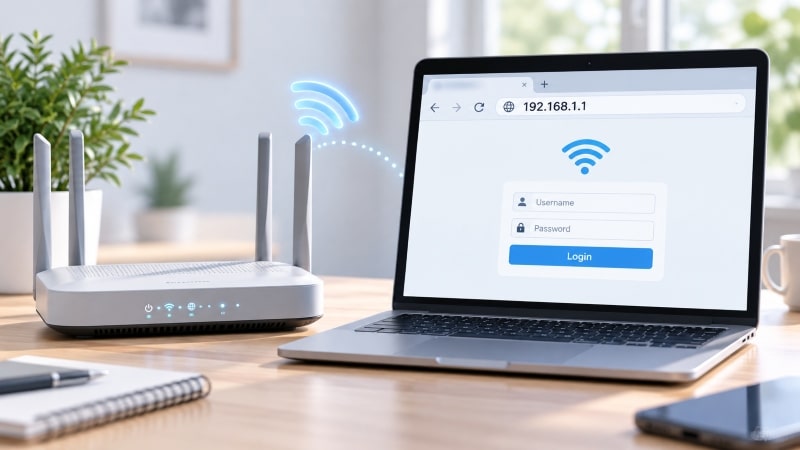
إذا كنت تريد الدخول إلى الراوتر لتغيير كلمة مرور الواي فاي أو تعديل اسم الشبكة أو معرفة الأجهزة المتصلة، فالأمر غالبًا أسهل مما تتوقع. في معظم الحالات، كل ما تحتاجه هو الاتصال بالراوتر نفسه، ثم فتح المتصفح وكتابة عنوان صفحة الإدارة الصحيح، وبعد ذلك إدخال بيانات تسجيل الدخول الخاصة بلوحة التحكم. أما إذا كنت تواجه مشكلة في تسجيل الدخول أو نسيت اسم المستخدم أو كلمة مرور الراوتر، فستجد شرحًا مخصصًا يساعدك على الوصول إلى الحل المناسب.
كثير من المستخدمين يخلطون أيضًا بين كلمة مرور الواي فاي وكلمة مرور الراوتر، أو يكتبون عنوان الصفحة في مربع البحث بدل شريط العنوان، أو يجرّبون عنوانًا لا يخص الجهاز الموجود لديهم. لذلك ستجد في هذا المقال الطريقة العامة للدخول إلى الراوتر أولًا، ثم أشهر عناوين صفحة الإدارة، وكيفية معرفة العنوان الصحيح لجهازك، وحلول مشكلة عدم فتح الصفحة أو رفض بيانات تسجيل الدخول.
شارك هذه الصفحة
الطريقة باختصار: اتصل بشبكة الراوتر، واعرف عنوانه من إعدادات الشبكة، ثم افتح العنوان في شريط المتصفح وسجّل الدخول ببيانات إدارة الراوتر. ليس كل جهاز يستخدم 192.168.1.1، وكلمة مرور الإدارة قد تختلف عن كلمة مرور الواي فاي.
ابدأ من هنا: ما الذي يمنعك من الدخول إلى الراوتر؟
اختر إجابتك ثم اضغط «التالي». يظهر سؤال واحد في كل مرة، وفي النهاية تظهر الخطوة المناسبة لحالتك.
ابدأ بالاتصال بشبكة الراوتر نفسها. إن كنت لا تعرف عنوانه، اتبع خطوات معرفة عنوان الراوتر بحسب جهازك داخل هذا المقال. أما إذا ظهرت صفحة الدخول ورفضت كلمة المرور، فانتقل إلى حل مشكلة رفض تسجيل الدخول.
هذه خطوات مقترحة بحسب إجاباتك؛ الأداة لا تتصل بالراوتر ولا تختبر صحة كلمة مروره.
تسجيل الدخول إلى الراوتر عبر 192.168.1.1
يُعد 192.168.1.1 من أكثر العناوين شيوعًا لفتح صفحة إدارة الراوتر، ويمكن تجربته أولًا إذا كان جهازك يستخدم هذا العنوان. قبل البدء، تأكد من أن الهاتف أو الكمبيوتر متصل بشبكة الراوتر نفسها عبر الواي فاي أو كابل الشبكة.
- افتح متصفح الإنترنت على الجهاز المتصل بالراوتر.
- اضغط على شريط العنوان الموجود أعلى المتصفح، وليس مربع البحث في Google أو Bing.
- اكتب
192.168.1.1كما هو، من دون إضافةwwwأو كلمات أخرى، ثم اضغط Enter.

- إذا ظهرت صفحة تسجيل الدخول، أدخل اسم المستخدم وكلمة مرور إدارة الراوتر.
- بعد تسجيل الدخول ستظهر لوحة التحكم، ومنها يمكنك تغيير إعدادات الواي فاي أو مراجعة الأجهزة المتصلة أو تنفيذ الإعدادات الأخرى المتاحة في جهازك.
يجب الانتباه إلى أن 192.168.1.1 عنوان شائع وليس العنوان الصحيح لجميع أجهزة الراوتر. إذا لم تظهر صفحة الإدارة، فلا تستمر في تجربة عناوين عشوائية، بل انتقل إلى قسم «كيف تعرف عنوان الراوتر الصحيح إذا لم يعمل أي عنوان شائع» لمعرفة العنوان الفعلي لجهازك.
أشهر عناوين صفحة الراوتر
من أكثر العناوين شيوعًا للدخول إلى الراوتر:
192.168.1.1192.168.0.1192.168.8.1في بعض الأجهزة- روابط محلية خاصة ببعض الأنواع مثل
tplinkwifi.net
هذه العناوين أمثلة شائعة فقط، ولا تستخدم جميع أجهزة الراوتر العنوان نفسه. قد يختلف عنوان صفحة الإدارة بحسب الشركة والموديل أو إعدادات الشبكة، لذلك إذا لم يعمل العنوان الذي جرّبته فمن الأفضل معرفة عنوان الراوتر الفعلي بدل الاستمرار في التخمين.
كذلك توجد أخطاء كتابة شائعة تمنع فتح الصفحة، مثل:
- كتابة
192.168.1.0بدل192.168.1.1 - كتابة العنوان في Google أو Bing بدل شريط العنوان
- كتابة أرقام ناقصة أو بصيغة غير صحيحة
الدخول إلى الراوتر من الهاتف
لا تختلف طريقة الدخول من الهاتف عن الخطوات الأساسية السابقة، لذلك لا تحتاج إلى إعادة الخطوات نفسها من البداية. المهم أن يبقى الهاتف متصلًا بشبكة الواي فاي الخاصة بالراوتر وألا تعتمد على بيانات الهاتف للوصول إلى صفحة الإدارة.
اكتب عنوان الراوتر في شريط عنوان المتصفح مباشرة. وإذا ظهرت لوحة التحكم بحجم صغير أو كانت بعض الخيارات غير واضحة، يمكنك تدوير الهاتف إلى الوضع الأفقي أو استخدام خيار «عرض موقع سطح المكتب» في المتصفح إذا كان متاحًا.
بعد تسجيل الدخول يمكنك تنفيذ الإعدادات التي تحتاجها. وإذا غيّرت اسم شبكة الواي فاي أو كلمة مرورها، فمن الطبيعي أن ينقطع اتصال الهاتف بالشبكة، وستحتاج إلى إعادة الاتصال باستخدام البيانات الجديدة.
الدخول إلى الراوتر من الكمبيوتر
تستخدم على الكمبيوتر خطوات تسجيل الدخول الأساسية نفسها، لكن الشاشة الأكبر تجعل التعامل مع لوحة إدارة الراوتر أوضح، خاصة عند تعديل عدة إعدادات.
يمكنك الاتصال بالراوتر عبر الواي فاي أو باستخدام كابل LAN إذا كان ذلك متاحًا. وقد يكون الاتصال السلكي عمليًا خصوصًا عند تعديل إعدادات الشبكة اللاسلكية، لأنه لا يعتمد على اتصال الواي فاي الذي تقوم بتغييره.
إذا لم تكن تعرف عنوان صفحة الراوتر، فيمكنك معرفته على ويندوز من خلال Default Gateway كما هو موضح في القسم التالي، ثم كتابة هذا العنوان مباشرة في شريط المتصفح.
كيف تعرف عنوان الراوتر الصحيح إذا لم يعمل أي عنوان شائع
إذا جرّبت 192.168.1.1 و192.168.0.1 ولم تفتح الصفحة، فالحل الأفضل ليس الاستمرار في التخمين، بل معرفة عنوان الراوتر الحقيقي من الجهاز المتصل به.
معرفة عنوان الراوتر على ويندوز
على أجهزة ويندوز يمكنك معرفة عنوان الراوتر بهذه الخطوات:
- اضغط مفتاحي Windows + R معًا، واكتب
cmdفي النافذة الصغيرة، ثم اضغط Enter لفتح موجه الأوامر.
- اكتب الأمر التالي:
ipconfig /all
- اضغط Enter.
- ابحث عن السطر الذي يحمل اسم Default Gateway ضمن اتصال Wi-Fi أو Ethernet الذي تستخدمه. إذا ظهرت اتصالات متعددة، تجاهل غير المتصل منها.
- انسخ عنوان IPv4 الظاهر في هذا السطر؛ هو غالبًا عنوان الراوتر. لا تنسخ الرقم الموجود أمام IPv4 Address، لأنه عنوان الكمبيوتر نفسه. إن كانت خانة البوابة فارغة، تحقق من اتصال الكمبيوتر بالراوتر.


بعد ذلك انسخ هذا العنوان واكتبه في المتصفح مباشرة.
معرفة عنوان الراوتر على الهاتف أو الماك
اتصل بشبكة الراوتر أولًا، ثم افتح تفاصيل هذا الاتصال. تختلف أسماء القوائم قليلًا بحسب إصدار النظام وطراز الهاتف، لكن ابحث عن خانة «الراوتر» أو «البوابة»:
- على آيفون أو آيباد: افتح «الإعدادات»، ثم Wi-Fi، واضغط رمز المعلومات (i) بجانب الشبكة المتصل بها. اقرأ العنوان في خانة «الراوتر» أو Router.
- على ماك: من قائمة آبل افتح «إعدادات النظام»، ثم «الشبكة». اختر اتصال الواي فاي أو الكابل المستخدم، ثم «التفاصيل» وبعدها TCP/IP. اقرأ خانة «الراوتر» أو Router. في الإصدارات القديمة قد تجدها في «تفضيلات النظام»، ثم «الشبكة»، ثم «متقدم» وبعدها TCP/IP.
- على أندرويد: افتح «الإعدادات»، ثم «الواي فاي»، واضغط اسم الشبكة المتصل بها أو رمز التفاصيل بجانبها. ابحث عن «البوابة» أو Gateway؛ قد تظهر داخل «تفاصيل الشبكة» أو «متقدم». لا تغيّر إعدادات عنوان الشبكة للبحث عنها. إذا لم يعرض هاتفك هذه الخانة، جرّب جهازًا آخر متصلًا بالراوتر، مثل كمبيوتر ويندوز.
انسخ عنوان الراوتر واكتبه في شريط العنوان أعلى المتصفح. لا تستخدم عنوان الهاتف أو الماك نفسه، ولا عنوان الإنترنت العام الذي تعطيه مواقع «معرفة عنوان IP». هذه الخطوات تعرض عنوان البوابة المستخدمة في اتصالك؛ إذا كنت متصلًا براوتر آخر أو شبكة ضيوف، فقد لا تصل إلى لوحة إدارة الجهاز الذي تقصده.
للتفاصيل الرسمية، راجع دليل معرفة عنوان الراوتر على الأجهزة المختلفة، وشرح أمر ipconfig من مايكروسوفت، وإعدادات الشبكة على ماك من آبل.
أين تجد اسم المستخدم وكلمة المرور

من أكثر الأمور التي تسبب الارتباك أن المستخدم يظن أن كلمة مرور الواي فاي هي نفسها كلمة مرور الدخول إلى الراوتر. وهذا غير صحيح في كثير من الحالات.
لفهم الأمر بشكل واضح:
- كلمة مرور الواي فاي: تستخدم للاتصال بالشبكة.
- كلمة مرور الراوتر: تستخدم للدخول إلى لوحة التحكم.
أفضل مكان للعثور على بيانات الدخول هو:
- الملصق الموجود أسفل الراوتر أو خلفه
- الكتيب المرفق مع الجهاز
- بيانات الإعداد الأولي إذا كنت قد غيّرتها سابقًا
ولا تعتمد دائمًا على بيانات افتراضية مثل admin، لأن كثيرًا من الأجهزة الحديثة تطلب إنشاء كلمة مرور جديدة من أول استخدام.
لماذا لا تفتح صفحة الراوتر؟
هذا القسم مخصص للحالة التي لا تظهر فيها صفحة إدارة الراوتر أصلًا. أما إذا ظهرت الصفحة وطلبت اسم المستخدم أو كلمة المرور ثم رفضتهما، فهذه مشكلة مختلفة ستجد حلها في الفقرة التالية.
- تأكد أن جهازك متصل بشبكة الراوتر نفسها، وليس بشبكة واي فاي أخرى.
- اكتب عنوان الراوتر مباشرة في شريط عنوان المتصفح، وليس داخل محرك البحث.
- تأكد من أن العنوان الذي تستخدمه يخص جهازك فعلًا. إذا لم يعمل
192.168.1.1أو192.168.0.1، استخدم عنوان Default Gateway أو العنوان المكتوب على ملصق الجهاز. - إذا كنت تستخدم VPN أو Proxy، أوقفه مؤقتًا ثم جرّب الوصول إلى الصفحة من جديد.
- جرّب متصفحًا آخر أو جهازًا آخر متصلًا بالشبكة نفسها.
- إذا كنت تستخدم الكمبيوتر ويتوفر كابل LAN، يمكنك تجربة الاتصال بالراوتر مباشرة عبر الكابل.
إذا ظهرت صفحة تسجيل الدخول، فهذا يعني أن الوصول إلى عنوان الراوتر نجح، ولا تكون كلمة المرور الخاطئة سببًا في «عدم فتح الصفحة».
صفحة الراوتر تفتح لكن تسجيل الدخول مرفوض
إذا ظهرت صفحة إدارة الراوتر بشكل طبيعي لكنها رفضت اسم المستخدم أو كلمة المرور، فالمشكلة هنا في بيانات تسجيل الدخول إلى لوحة الإدارة وليست في عنوان الراوتر.
تأكد أولًا من أنك تستخدم كلمة مرور إدارة الراوتر، وليس كلمة مرور شبكة الواي فاي. ابحث عن بيانات الإدارة على الملصق الموجود خلف الجهاز أو أسفله، أو في معلومات الإعداد الأولي، مع الانتباه إلى أنك قد تكون غيّرت كلمة مرور الإدارة سابقًا.
لا تفترض أن اسم المستخدم وكلمة المرور هما admin في جميع الأجهزة، لأن كثيرًا من أجهزة الراوتر الحديثة تطلب إنشاء كلمة مرور إدارة خاصة عند إعداد الجهاز لأول مرة.
إذا كنت قد نسيت بيانات الإدارة، راجع مقال «هل نسيت اسم المستخدم وكلمة المرور للراوتر؟» قبل التفكير في إعادة ضبط المصنع. استخدم زر Reset كحل أخير فقط، لأنه قد يمسح إعدادات الشبكة والاتصال الموجودة على الجهاز.
الدخول إلى الراوتر حسب النوع أو الشركة
رغم أن طريقة الدخول إلى الراوتر متشابهة في أغلب الأجهزة، فإن عنوان صفحة الإدارة وبيانات تسجيل الدخول قد تختلف من موديل إلى آخر. لذلك لا يصح الاعتماد على عنوان واحد أو كلمة مرور واحدة لجميع أجهزة الراوتر، خصوصًا إذا كان الجهاز تابعًا لشركة إنترنت أو تم تغيير إعداداته سابقًا. ومع ذلك، توجد بعض العناوين الشائعة التي يمكن البدء بها قبل الرجوع إلى الملصق الموجود على الراوتر.
الدخول إلى راوتر TP-Link
بحسب تعليمات TP-Link الحالية، ابدأ وأنت متصل بشبكة الراوتر بفتح أحد العنوانين التاليين في شريط المتصفح:
tplinkwifi.net192.168.0.1
إذا لم تفتح صفحة الإدارة، تذكر TP-Link أيضًا إمكانية تجربة 192.168.1.1 مباشرة في شريط العنوان.
بعد ظهور صفحة الإدارة، أدخل كلمة مرور الإدارة التي تم إعدادها للجهاز. بعض أجهزة TP-Link الحديثة تطلب إنشاء كلمة مرور إدارة عند الإعداد الأول، بينما قد تستخدم بعض الطرز القديمة بيانات افتراضية.
لذلك لا تعتمد على كلمة admin باعتبارها بيانات صحيحة لجميع أجهزة TP-Link. وإذا لم تعمل عناوين الدخول السابقة، فتحقق من ملصق الجهاز أو من عنوان الراوتر الفعلي في إعدادات الشبكة.
الدخول إلى راوتر Huawei
في عدد من أجهزة Huawei يكون عنوان الدخول الشائع هو:
192.168.8.1
وبعد الدخول يمكنك عادة:
- تغيير اسم شبكة الواي فاي.
- تغيير كلمة المرور.
- مراجعة الإعدادات الأساسية.
وإذا لم تظهر الصفحة بشكل صحيح:
- جرّب فتحها من الكمبيوتر.
- أو فعّل عرض نسخة سطح المكتب من المتصفح.
- وإذا لم يعمل العنوان، فارجع إلى الملصق الموجود على الراوتر.
الدخول إلى راوتر WE أو Vodafone أو STC
إذا كان الراوتر تابعًا لشركة مثل WE أو Vodafone أو STC، فمن الأفضل ألا تعتمد على كلمات مرور أو عناوين عامة متداولة على الإنترنت، لأن بيانات الدخول قد تختلف من جهاز إلى آخر.
لذلك اتبع هذا الترتيب:
- افحص الملصق الموجود على الراوتر.
- ابحث عن عنوان صفحة الإدارة.
- استخدم بيانات الدخول المكتوبة على الجهاز إذا كانت ما زالت كما هي.
- إذا لم تعمل، فربما تكون قد تغيّرت سابقًا.
- لا تلجأ إلى إعادة الضبط إلا كحل أخير.
إذا كان راوتر STC لديك من طراز Huawei HG8245Q، يمكنك بعد الدخول اتباع خطوات تغيير كلمة الواي فاي على HG8245Q.
ماذا يمكنك أن تفعل بعد الدخول إلى اعدادات الراوتر
بعد الدخول إلى لوحة التحكم، يمكنك عادة تنفيذ مجموعة من الإعدادات المهمة، مثل:
- تغيير اسم شبكة الواي فاي
- تغيير كلمة مرور الواي فاي
- تغيير كلمة مرور الإدارة
- معرفة الأجهزة المتصلة بالشبكة
- مراجعة إعدادات الأمان
- إعادة تشغيل الراوتر من لوحة التحكم في بعض الأجهزة
- ضبط إعدادات متقدمة حسب نوع الراوتر
وأفضل خطوة بعد أول تسجيل دخول هي التأكد من أن كلمة مرور الإدارة قوية وغير سهلة التخمين.
متى تستخدم زر Reset

زر Reset ليس أول حل، بل آخر حل. استخدامه يعيد الراوتر إلى إعدادات المصنع، وهذا يعني أن كثيرًا من الإعدادات التي أدخلتها سابقًا قد تُمسح.
قبل الضغط على Reset، يجب أن تعرف أنه قد يؤدي إلى:
- حذف اسم الشبكة الحالي
- حذف كلمة مرور الواي فاي الحالية
- إزالة الإعدادات المخصصة
- إعادة بيانات الدخول إلى وضعها الافتراضي
- الحاجة إلى إعداد الراوتر من جديد
لذلك لا تستخدمه إلا إذا:
- نسيت بيانات الدخول تمامًا
- فشلت كل الحلول الأخرى
- وكنت مستعدًا لإعادة ضبط الإعدادات من البداية
أسئلة شائعة
ما الفرق بين كلمة مرور الواي فاي وكلمة مرور الراوتر؟
كلمة مرور الواي فاي مخصصة للاتصال بالشبكة، أما كلمة مرور الراوتر فهي مخصصة للدخول إلى لوحة الإدارة. الخلط بينهما من أكثر أسباب فشل تسجيل الدخول شيوعًا.
هل 192.168.1.1 هو العنوان الصحيح دائمًا؟
لا، هو عنوان شائع فقط. وهناك أيضًا 192.168.0.1 وعناوين أخرى تختلف حسب نوع الجهاز والموديل.
هل أستطيع الدخول إلى الراوتر من الجوال؟
نعم، ما دمت متصلًا بشبكة الراوتر نفسها، يمكنك الدخول من الجوال عبر المتصفح بسهولة.
لماذا لا تفتح صفحة 192.168.1.1 أو 192.168.0.1؟
غالبًا لأن العنوان الذي تستخدمه لا يخص الراوتر الموجود لديك، أو لأن جهازك غير متصل بالشبكة الصحيحة، أو لأن العنوان كُتب داخل مربع البحث بدل شريط عنوان المتصفح. يمكنك معرفة العنوان الصحيح من Default Gateway أو من ملصق الراوتر.
أما إذا ظهرت صفحة الإدارة بالفعل لكنها رفضت كلمة المرور، فهذا يعني أن الصفحة تفتح بشكل صحيح، وأن المشكلة تتعلق ببيانات تسجيل الدخول إلى لوحة الإدارة.
هل أحتاج إلى الإنترنت حتى أدخل إلى الراوتر؟
في كثير من الحالات لا تحتاج إلى وجود إنترنت فعّال، بل تحتاج فقط إلى أن تكون متصلًا بالراوتر نفسه، لأن صفحة الإدارة تعمل داخل الشبكة المحلية.
إذا كانت صفحة الإدارة تفتح لكن الإنترنت لا يعمل، وظهرت لمبة Internet أو LOS حمراء، فراجع تشخيص اللمبة الحمراء في الراوتر لتحديد ما تفحصه أولًا. تغيير عنوان صفحة الإدارة أو كلمة مرور الدخول إليها لا يعالج تلقائيًا مشكلة الخط.
هل إعادة ضبط الراوتر تمسح الإعدادات؟
نعم، إعادة الضبط تعيد الجهاز إلى إعدادات المصنع، وغالبًا تمسح التعديلات التي قمت بها سابقًا.
الخلاصة
الدخول إلى الراوتر ليس أمرًا معقدًا، لكنه يحتاج إلى ثلاث نقاط صحيحة فقط: الاتصال بالجهاز الصحيح، وكتابة عنوان صفحة الإدارة الصحيح، واستخدام بيانات الدخول الخاصة بلوحة التحكم لا كلمة مرور الواي فاي. إذا بدأت بهذه القاعدة، فستتمكن في أغلب الحالات من فتح صفحة اعدادات الراوتر خلال دقائق، سواء كنت تستخدم الهاتف أو الكمبيوتر.
اقرأ أيضا
