
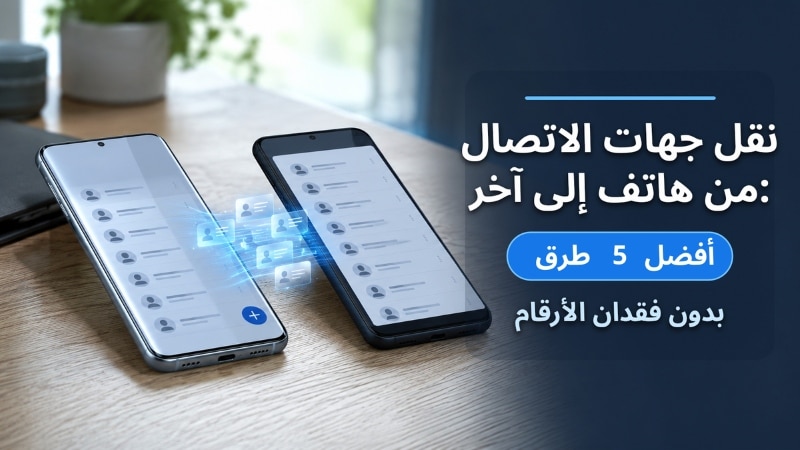
يمكن نقل جهات الاتصال من هاتف إلى آخر من خلال مزامنة حساب Google أو إرسال ملف VCF أو استخدام Smart Switch في هواتف سامسونج. وتوجد أيضًا خيارات أبسط مثل بطاقة SIM ورمز QR، لكن الطريقة المناسبة تعتمد على عدد الأسماء ونوع الهاتف ومكان حفظ جهات الاتصال.
إذا كانت الأسماء محفوظة أصلًا في حساب Google، يكفي غالبًا تسجيل الدخول بالحساب نفسه على الهاتف الجديد وتشغيل المزامنة. أما إذا أردت نقل الأسماء فقط من دون الاعتماد على الحساب، فملف VCF هو الخيار الأوسع ويمكن حفظ نسخة منه عبر أحد تطبيقات التخزين السحابي للهاتف، بينما يناسب Smart Switch من ينتقل إلى هاتف Galaxy ويريد نقل جهات الاتصال مع الرسائل والصور والبيانات الأخرى.
شارك هذه الصفحة
اختيار أفضل طريقة لنقل جهات الاتصال من هاتف إلى آخر
اختر حالتك من الخيارات التالية لمعرفة الطريقة الأنسب ومكان شرحها. ابدأ بطريقة واحدة أولًا، حتى لا تستورد جهات الاتصال نفسها أكثر من مرة. وإذا كنت تنتقل بين أندرويد وآيفون، فستجد رابط الشرح المخصص في الخيار الأخير.
قبل النقل: تأكد من مكان حفظ الأسماء
قد تكون جهات الاتصال موزعة بين ذاكرة الهاتف وبطاقة SIM وحساب Google وحساب سامسونج. لذلك قد تظهر على الشاشة وكأنها قائمة واحدة، بينما لا تكون كلها محفوظة في المصدر نفسه. قبل البدء، افتح تطبيق جهات الاتصال واختر عرض جميع جهات الاتصال، ثم راجع الحساب أو مكان التخزين الظاهر داخل بعض الأسماء.
إذا كنت تستخدم Google، افتح موقع جهات اتصال Google بالحساب نفسه وتحقق من ظهور الأسماء المهمة. ظهورها هناك يعني أنها محفوظة في الحساب ويمكن استعادتها على هاتف أندرويد آخر بعد تسجيل الدخول. أما الأسماء المحفوظة على الجهاز أو الشريحة فقط فقد تحتاج إلى تفعيل نسخها إلى Google أو تصديرها في ملف VCF.
لزيادة الأمان، أنشئ ملف VCF احتياطيًا قبل تنفيذ النقل حتى لو كنت ستستخدم المزامنة أو Smart Switch. ولا تحذف الأسماء من الهاتف القديم أو تعيد ضبطه قبل مقارنة عدد جهات الاتصال وفتح عدة أسماء عشوائية على الهاتف الجديد للتأكد من انتقال الأرقام والتفاصيل المطلوبة.
1. نقل جهات الاتصال باستخدام حساب Google

هذه هي الطريقة الأسهل عند نقل الأسماء من أندرويد إلى أندرويد، بشرط أن تكون جهات الاتصال محفوظة في حساب Google أو أن تسمح للهاتف القديم بنسخ جهات اتصال الجهاز والشريحة إلى الحساب. وتوضح تعليمات Google الرسمية أن جهات الاتصال المحفوظة في الحساب تبقى متزامنة مع أجهزة أندرويد التي يُسجل الدخول إليها بالحساب نفسه.
تفعيل المزامنة في الهاتف القديم
- افتح الإعدادات في الهاتف القديم ثم ادخل إلى Google.
- اختر جميع الخدمات، ثم النسخ الاحتياطي والاستعادة، ثم مزامنة جهات اتصال Google. قد تختلف أسماء القوائم قليلًا حسب الشركة وإصدار أندرويد.
- افتح خيار مزامنة جهات اتصال الجهاز وشريحة SIM أيضًا، ثم فعّل المزامنة التلقائية إذا كان الخيار متاحًا.
- اختر حساب Google الذي تريد حفظ الأسماء فيه، ثم انتظر حتى تنتهي المزامنة.
- تحقق من ظهور الأسماء في موقع جهات اتصال Google قبل الانتقال إلى الهاتف الجديد.
إظهار الأسماء على الهاتف الجديد
- سجّل الدخول على الهاتف الجديد باستخدام حساب Google نفسه.
- افتح الإعدادات ثم الحسابات أو إدارة الحسابات، واختر حساب Google.
- افتح مزامنة الحساب وتأكد من تشغيل خيار جهات الاتصال.
- افتح تطبيق جهات الاتصال واختر عرض جميع جهات الاتصال أو حساب Google الصحيح.
تحتاج هذه الطريقة إلى الإنترنت في أثناء المزامنة، لكنها لا تتطلب إبقاء الهاتفين بجانب بعضهما. إذا لم تظهر بعض الأسماء على موقع Google، فهذا يعني غالبًا أنها محفوظة في ذاكرة الهاتف أو بطاقة SIM ولم تُرفع إلى الحساب بعد.
2. نقل جميع الأسماء عبر ملف VCF
ملف VCF أو vCard يجمع جهات الاتصال في ملف واحد يمكن نسخه إلى الهاتف الجديد عبر Quick Share أو البلوتوث أو البريد الإلكتروني أو أحد تطبيقات المراسلة أو التخزين السحابي. لذلك لا تُعد هذه الخدمات طرقًا مختلفة للنقل؛ فالعملية الأساسية في جميع الحالات هي تصدير الملف ثم استيراده.
تصدير ملف جهات الاتصال من الهاتف القديم
- افتح تطبيق جهات الاتصال في الهاتف القديم.
- افتح القائمة ثم الإعدادات أو تنظيم وإدارة، واختر تصدير.
- حدد الحساب أو جهات الاتصال التي تريد نقلها.
- اختر التصدير إلى ملف VCF واحفظه في مجلد يسهل العثور عليه.
تؤكد صفحة تصدير جهات الاتصال من Google إمكانية اختيار حساب واحد أو أكثر ثم التصدير إلى ملف VCF.

إرسال الملف واستيراده في الهاتف الجديد
- افتح تطبيق الملفات وحدد ملف VCF، ثم اضغط مشاركة.
- اختر Quick Share للنقل المباشر بين هاتفين قريبين، أو أرسل الملف عبر البريد أو تطبيق مراسلة. ويمكن رفعه إلى Google Drive إذا أردت الاحتفاظ بنسخة سحابية.
- بعد وصول الملف إلى الهاتف الجديد، افتح تطبيق جهات الاتصال واختر تنظيم وإدارة ثم استيراد من ملف.
- اختر الحساب الذي تريد حفظ الأسماء فيه، ثم حدد ملف VCF وانتظر اكتمال الاستيراد.
لا يكفي تنزيل الملف من Google Drive حتى تظهر الأسماء تلقائيًا؛ يجب استيراده من داخل تطبيق جهات الاتصال، كما توضح تعليمات استيراد ملف VCF. وإذا كنت تريد الاحتفاظ بنسخ أخرى من ملفاتك، يمكنك مراجعة خيارات تطبيقات التخزين السحابي للهاتف.
كانت ميزة المشاركة مع الأجهزة المجاورة في أندرويد تُعرف باسم Nearby Share، وأصبحت الآن Quick Share. عند إرسال الملف إلى جهاز قريب لا تحتاج عادة إلى استهلاك بيانات الهاتف، لكن يجب تشغيل Wi-Fi وBluetooth وإبقاء شاشة الهاتف المستقبل مفتوحة حتى يظهر ضمن الأجهزة المتاحة. ويمكن مراجعة شرح Quick Share الرسمي إذا لم يظهر الجهاز الآخر.
3. نقل الأسماء والبيانات باستخدام Samsung Smart Switch
نرشح Smart Switch عندما يكون الهاتف الجديد من سامسونج، وخصوصًا إذا كنت تريد نقل جهات الاتصال مع الرسائل والصور والتطبيقات والإعدادات. يستقبل التطبيق البيانات من هاتف Galaxy أو من هاتف أندرويد تابع لشركة أخرى، ولذلك يناسب أيضًا نقل الأرقام من هواوي أو شاومي إلى سامسونج.

- اشحن الهاتفين وضعهما قريبين من بعضهما، ثم افتح Smart Switch على الجهازين. ستجده في هاتف Galaxy الجديد ضمن الإعدادات ثم الحسابات والنسخ الاحتياطي.
- على الهاتف القديم اختر إرسال من هذا الهاتف، وعلى الهاتف الجديد اختر استقبال على هذا الهاتف.
- في الهاتف الجديد اختر Galaxy أو Android، ثم حدد النقل اللاسلكي أو النقل بالكابل.
- وافق على الاتصال من الهاتف القديم وانتظر حتى يفحص التطبيق البيانات القابلة للنقل.
- اختر جهات الاتصال فقط، أو اختر الحسابات والمكالمات وجهات الاتصال والرسائل، ثم ابدأ النقل.
- بعد اكتمال العملية افتح جهات الاتصال على الهاتف الجديد وتحقق من عدد الأسماء والحساب الذي حُفظت فيه.
توضح صفحة Smart Switch الرسمية أن التطبيق ينقل جهات الاتصال من أجهزة أندرويد إلى Galaxy عبر الاتصال اللاسلكي أو الكابل. لكنه ليس خيارًا لنقل البيانات إلى هاتف جديد من شركة أخرى؛ في هذه الحالة استخدم حساب Google أو ملف VCF.
4. نقل الأسماء من الهاتف إلى الشريحة
إذا أردت نقل الأسماء من هاتف سامسونج إلى شريحة SIM أو استيرادها بالعكس، فتأكد أولًا من توفر الخيار داخل تطبيق «جهات الاتصال»؛ إذ قد يختلف موضعه وإتاحته بحسب طراز الهاتف وإصدار الواجهة. تصلح الشريحة للأسماء والأرقام الأساسية، لكنها قد لا تحفظ الصور والبريد الإلكتروني أو الأرقام الإضافية. اتبع خطوات نقل الأسماء بين هاتف سامسونج والشريحة لمعرفة الاتجاهين وحل مشكلة اختفاء خيار الشريحة، ولا تحذف الأسماء الأصلية قبل مراجعة النتيجة.
5. مشاركة جهة اتصال عبر رمز QR
رمز QR مناسب لنقل جهة اتصال واحدة بسرعة من هاتف سامسونج، مثل مشاركة رقمك أو بطاقة شخص مع هاتف قريب. لا يحتاج إلى إنشاء ملف أو كتابة الرقم يدويًا، لكنه غير عملي لنقل مئات الأسماء.
- افتح جهة الاتصال التي تريد مشاركتها على الهاتف القديم.
- اضغط المزيد أو النقاط الثلاث ثم اختر رمز QR لعرض البطاقة على الشاشة.
- على هاتف سامسونج الآخر افتح جهات الاتصال ثم المزيد واختر مسح رمز QR، أو استخدم الكاميرا إذا تعرفت إلى الرمز.
- راجع البيانات التي ظهرت ثم احفظ جهة الاتصال في الحساب الصحيح.

تذكر سامسونج في شرح إدارة جهات الاتصال أن مشاركة الاسم عبر QR تتم من قائمة المزيد داخل بطاقة جهة الاتصال، بينما يستخدم الهاتف الآخر خيار مسح رمز QR لاستيرادها.
كيف تمنع فقدان الأرقام أو تكرارها؟
- استخدم طريقة نقل رئيسية واحدة. تشغيل المزامنة ثم استيراد ملف VCF ثم استخدام Smart Switch للقائمة نفسها قد ينشئ نسخًا مكررة.
- اختر حسابًا واحدًا ليكون المكان الأساسي لحفظ الأسماء الجديدة، ويفضل حساب Google إذا كنت تريد مزامنتها بين أجهزة أندرويد.
- احتفظ بملف VCF حتى تتأكد من انتقال القائمة كاملة، ولا تضع الملف في مكان عام أو ترسله إلى شخص آخر لأنه يحتوي على بيانات اتصال خاصة.
- قارن عدد جهات الاتصال قبل النقل وبعده، وافتح أسماء تحتوي على أكثر من رقم أو بريد إلكتروني للتأكد من انتقال التفاصيل وليس الاسم الأول فقط.
- لا تمسح الهاتف القديم ولا تحذف الحساب منه قبل التحقق النهائي من الهاتف الجديد.
إذا ظهرت جهات اتصال مكررة في تطبيق Google، اختر الحساب الصحيح ثم افتح الإصلاح والإدارة أو تنظيم، واضغط دمج وإصلاح ثم دمج جهات الاتصال المكررة. ويمكن مراجعة خطوات دمج الأسماء المكررة من Google.
لماذا لا تظهر الأسماء بعد النقل؟
عدم ظهور القائمة لا يعني دائمًا أن النقل فشل. ابدأ بفتح إعدادات العرض داخل تطبيق جهات الاتصال واختر جميع جهات الاتصال بدل حساب واحد. بعد ذلك تأكد من تشغيل مزامنة جهات الاتصال للحساب الصحيح، ثم نفذ مزامنة يدوية وانتظر عدة دقائق إذا كانت القائمة كبيرة.
إذا استخدمت ملف VCF، تحقق من أنك استوردته فعلًا ولم تكتف بتنزيله. وإذا استخدمت بطاقة SIM، افتح خيار إدارة الشريحة واستورد الأسماء إلى الهاتف أو حساب Google. وفي Smart Switch راجع نتيجة النقل وتأكد من أن جهات الاتصال كانت ضمن العناصر المحددة.
أسئلة شائعة حول نقل جهات الاتصال
ما أسرع طريقة لنقل جهات الاتصال من هاتف إلى آخر؟
إذا كانت الأسماء متزامنة مع Google، فإن تسجيل الدخول بالحساب نفسه هو الأسرع. وعند الانتقال إلى سامسونج مع بيانات أخرى يكون Smart Switch أكثر شمولًا، بينما يناسب ملف VCF من يريد نقل جهات الاتصال فقط.
هل يمكن نقل الأسماء بدون إنترنت؟
نعم، يمكنك إرسال ملف VCF عبر Quick Share إلى جهاز قريب أو استخدام بطاقة SIM أو مسح رمز QR لجهة اتصال واحدة. ويمكن أن يعمل Smart Switch محليًا بين الجهازين، مع تشغيل Wi-Fi وBluetooth للاتصال المباشر.
كيف أنقل الأرقام من هواوي أو شاومي إلى سامسونج؟
استخدم Smart Switch على هاتف سامسونج الجديد واختر استقبال البيانات من Galaxy أو Android، ثم اتبع التعليمات على الهاتف القديم. وإذا تعذر الاتصال بين الجهازين، صدّر الأسماء من الهاتف القديم إلى ملف VCF ثم استورده على سامسونج.
هل نقل الأسماء إلى الشريحة يحفظ كل التفاصيل؟
ليس دائمًا. قد تحفظ بطاقة SIM الاسم ورقمًا واحدًا فقط، كما أن سعتها محدودة. لذلك استخدمها حلًا احتياطيًا للأرقام الأساسية، واستخدم Google أو ملف VCF إذا كانت جهات الاتصال تحتوي على صور أو بريد إلكتروني أو عدة أرقام.
هل يمكن نقل الأسماء من هاتف تالف أو شاشته لا تعمل؟
إذا كانت الأسماء متزامنة مع Google أو حساب سامسونج، سجّل الدخول بالحساب على الهاتف الجديد. أما إذا كانت محفوظة في ذاكرة هاتف مقفل ولا يمكن التحكم فيه، فلا توجد طريقة مضمونة تعمل في جميع الحالات؛ يعتمد الحل على حالة الشاشة والقفل وإمكانية إصلاح الهاتف أو التحكم فيه مؤقتًا.
الخلاصة
أفضل طريقة لنقل جهات الاتصال من هاتف إلى آخر هي مزامنة Google عندما تكون الأسماء محفوظة في الحساب، أو ملف VCF عندما تريد نسخة مستقلة يمكن نقلها إلى أي هاتف أندرويد. استخدم Smart Switch إذا كان الهاتف الجديد سامسونج، واترك بطاقة SIM للحالات البسيطة ورمز QR لمشاركة اسم واحد. والأهم أن تتحقق من عدد الأسماء وتفاصيلها قبل مسح الهاتف القديم.
