
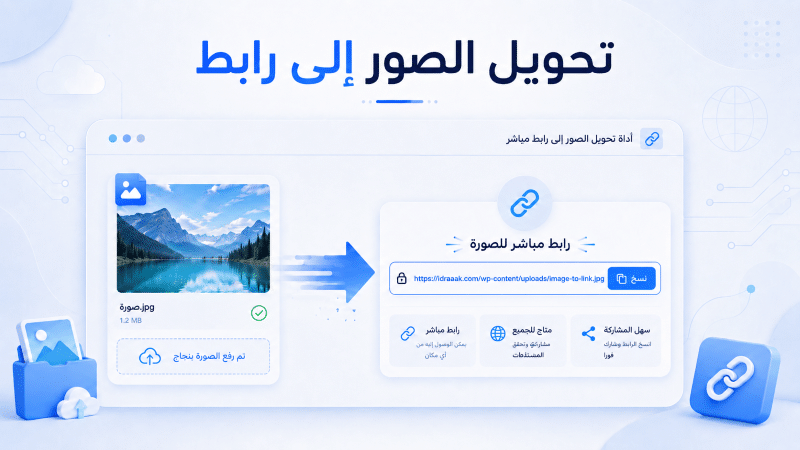
تحويل الصور إلى رابط مباشر يتيح لك رفع الصورة والحصول على عنوان جاهز للنسخ والمشاركة أو الاستخدام في المواقع التي تطلب رابط صورة. ابدأ بأداة إدراك التالية، ثم انسخ الرابط الناتج بعد اكتمال الرفع بدل نسخ عنوان هذه الصفحة.
يفيد رابط الصورة أيضًا عند استخدام خدمة تقبل البحث بعنوان الصورة؛ ويمكنك معرفة متى تستخدمه في البحث بالصور بدل النص. أما للمشاركة، فتأكد أولًا من أن الرابط يفتح الصورة المطلوبة وأن المستلم يستطيع الوصول إليها.
شارك هذه الصفحة
الخلاصة السريعة
ارفع الصورة، وانتظر ظهور رابطها، ثم انسخه وافتحه قبل الإرسال. رابط الملف المباشر يختلف عن رابط صفحة المشاركة، ولا يكفي امتداد العنوان للحكم عليه. احتفظ بالصورة الأصلية؛ الرابط ليس وعدًا بتخزين دائم أو وسيلة لحماية الصور الخاصة.
ارفع صورتك واحصل على رابط مباشر فورًا
اختر الصورة من جهازك داخل الأداة، وانتظر انتهاء الرفع. عند ظهور النتيجة استخدم «نسخ الرابط» للحصول على عنوان الصورة أو «فتح الرابط» لمراجعتها. لا تغلق الصفحة أثناء تقدم الرفع.
ارفع صورة وخذ الرابط المباشر
طريقة تحويل الصورة إلى رابط مباشر
- جهّز الصورة التي تريد مشاركتها، وتأكد من أن حجمها ضمن الحد الموضح أدناه وأنها لا تحتوي معلومات لا تريد نشرها.
- اختر الملف داخل أداة الرفع وانتظر اكتمال العملية؛ مؤشر التقدم وحده لا يكفي، بل انتظر ظهور الرابط الناتج.
- انسخ الرابط من حقل النتيجة، ثم افتحه في المتصفح وتأكد من أنه يعرض الصورة الصحيحة.
- ألصق العنوان كاملًا في الرسالة أو في خانة رابط الصورة داخل الموقع الذي تستخدمه. احتفظ بالملف الأصلي لديك.
ما الفرق بين الرابط المباشر ورابط صفحة المشاركة؟
الرابط المباشر يشير إلى ملف الصورة نفسه، لذلك تستخدمه عادة في خانة تطلب عنوان صورة أو عند إدراجها داخل موقع. عند فتحه قد يعرض المتصفح الصورة وحدها، وقد ينزّل الملف بحسب إعداداته وطريقة استجابة الخادم.
أما رابط صفحة المشاركة فيفتح صفحة ويب تحتوي الصورة مع عناصر مثل اسم الموقع وأزرار المشاركة أو التنزيل. يصلح لإرسال الصفحة إلى شخص، لكنه قد لا يعمل في خانة تطلب ملف صورة مباشرًا.

وجود امتداد مثل JPG أو PNG في نهاية العنوان ليس اختبارًا كافيًا. بعض روابط الصور تعمل دون امتداد ظاهر، وقد ينتهي عنوان صفحة بامتداد مضلل. الأهم هو ما يقدمه الرابط عند فتحه، ثم قبوله في الخانة التي تريد استخدامه فيها. وللفحص التقني، تميّز ترويسة الاستجابة Content-Type بين محتوى صورة مثل image/jpeg وصفحة HTML مثل text/html.
كيف تنسخ الرابط وتتحقق من فتحه دون حساب؟
استخدم زر النسخ في الأداة أولًا. إذا لم ينسخ العنوان، حدّد نص حقل الرابط كاملًا وانسخه يدويًا. على كمبيوتر ويندوز يمكنك استخدام Ctrl+C بعد التحديد، وعلى الهاتف اضغط مطولًا داخل الحقل ثم اختر تحديد الكل ونسخ من قائمة النظام، بحسب المتصفح.

- الصق الرابط في شريط عنوان تبويب جديد وافتحه؛ لا تلصقه بوصفه كلمات بحث. تأكد من أن الصورة المعروضة هي المقصودة.
- لفحص الوصول دون حساب، افتح نافذة خاصة أو نافذة التصفح المتخفي وأنت غير مسجل الدخول إلى جهة الاستضافة، ثم الصق الرابط فيها. لا تسجّل الدخول أثناء هذا الفحص.
- إذا ظهرت الصورة، فهذا يؤكد إمكانية الوصول إليها في جلسة الفحص تلك. إذا ظهرت مطالبة بالدخول أو رسالة رفض، فلا تفترض أن المستلم يستطيع فتحها.
- انسخ الرابط نفسه إلى الرسالة دون حذف أجزاء منه أو اختصاره يدويًا. وإذا ألصق Microsoft Edge عنوان الصفحة كنص قابل للنقر بدل العنوان نفسه، فاستخدم Ctrl+Shift+V للصق عنوان الويب كنص عادي في التطبيقات التي تدعم ذلك.
نجاح الفتح الآن لا يضمن بقاء الرابط إلى الأبد أو عمله على كل شبكة. كما أن التصفح المتخفي لا يجعل الرابط خاصًا؛ فائدته هنا فصل الفحص عن جلسة تسجيل الدخول المعتادة.
صيغ الصور والحجم المسموح
الحد الحالي في إعدادات أداة إدراك هو 25 MB للصورة الواحدة. إذا تجاوز الملف هذا الحد فقلّل حجمه قبل الرفع، واترك مساحة بسيطة تحت الحد بدل الاعتماد على رقم مقرب في مدير الملفات.
إذا رفضت الأداة صيغة الصورة، احفظ نسخة فعلية بإحدى الصيغ التي تقبلها واجهة الرفع ثم أعد اختيارها. تغيير اسم الملف من امتداد إلى آخر لا يحوّل تنسيقه الحقيقي. احتفظ بالأصل، خصوصًا إذا كانت الصورة متحركة أو تحتوي شفافية تحتاج إلى الحفاظ عليها.
أين تُستضاف الصورة؟ وهل يبقى الرابط دائمًا؟
تمر الصورة المرفوعة عبر خادم إدراك، ثم يرسلها الخادم إلى Cloudinary، وهي خدمة الاستضافة التي يعاد منها رابط الصورة. لذلك لا تُعامل هذه العملية على أنها معالجة محلية تبقي الملف داخل جهازك فقط.
لا تعتمد على الرابط بوصفه نسخة احتياطية دائمة. ظهور الرابط لا يُعد تعهدًا بمدة احتفاظ محددة أو ببقائه دون انقطاع؛ احتفظ بنسختك الأصلية وافحص الرابط مجددًا قبل استخدام مهم أو طويل المدى.
إذا كان الرابط يفتح دون حساب، فتعامل مع الصورة على أنها متاحة لكل من يحصل عليه. لا ترفع وثائق الهوية أو الصور الخاصة اعتمادًا على أن عنوانها صعب التخمين، ولا تخلط بين الرابط المباشر والحماية بكلمة مرور.
كيف تطلب حذف صورة مرفوعة؟
إغلاق صفحة الأداة أو حذف الرابط من رسالة لا يحذف الصورة من جهة الاستضافة. للاستفسار عن إزالة صورة سبق رفعها، تواصل مع إدارة إدراك عبر صفحة الاتصال وأرسل رابط الصورة المقصودة، دون إعادة إرسال محتوى حساس غير ضروري.
الحذف من الاستضافة يختلف عن إزالة النسخ التي سبق تنزيلها أو حفظها لدى الآخرين. وتوضح وثائق Cloudinary الخاصة بحذف الملفات أن نسخ شبكة التوزيع قد تظل متاحة من الذاكرة المؤقتة إن لم تُبطَل؛ لذلك لا تفترض أن كل نسخة تختفي فور تقديم طلب الحذف.
حل مشكلات الرفع ونسخ الرابط
- حجم الملف أكبر من المسموح: قلّل الحجم إلى أقل من 25 MB ثم اختر النسخة الجديدة. لا تعِد محاولة الملف نفسه من دون تغيير.
- الصيغة مرفوضة: أعد تصدير الصورة إلى تنسيق تقبله الأداة، وتأكد من أنك تختار صورة فعلية لا ملفًا أُعيدت تسميته فقط.
- توقف الرفع أو انقطع الاتصال: تحقق من الشبكة وانتظر استقرارها. إذا ظهر رابط بالفعل فافتحه قبل إعادة الرفع حتى لا تنشئ نسخة أخرى بلا حاجة.
- «انتهت صلاحية نموذج الرفع. حدّث الصفحة وحاول مرة أخرى.»: حدّث الصفحة ثم أعد اختيار الملف. هذه الرسالة لا تعني بالضرورة أن الصورة أو حجمها غير صالحين.
- زر النسخ لا يستجيب: حدّد نص الرابط من الحقل وانسخه يدويًا، ثم ألصقه في شريط العنوان للتأكد من نسخه كاملًا.
- الرابط يفتح صفحة أو يطلب تسجيل الدخول: راجع أنك نسخت عنوان النتيجة الصحيح، وميّز بين عنوان الصورة وعنوان صفحة المشاركة. لا ترسل رابطًا لا يستطيع المستلم الوصول إليه.
أين يمكن استخدام رابط الصورة؟
يمكنك مشاركة الرابط في المراسلات، أو إضافته إلى تدوينة أو وصف منتج أو صفحة تسمح بإدراج صورة من عنوان URL. اختر رابط الملف المباشر عندما تطلب الخانة صورة، ورابط المشاركة عندما تريد أن يزور المستلم الصفحة التي تحتويها.
يمكن كذلك ربط الصورة برمز QR لتسهيل فتحها من ورقة أو ملصق. يفتح الرمز العنوان الذي وضعتَه فيه؛ لا يحفظ الصورة داخله ولا يعالج رابطًا محذوفًا أو مقيدًا بحساب. افحص الوصول إلى الصورة قبل استخدام الرابط في أي مكان.
هل أحتاج إلى برنامج لتحويل الصور إلى رابط؟
لا تحتاج إلى برنامج منفصل لاستخدام أداة إدراك داخل المتصفح. تحتاج إلى اتصال بالإنترنت لإرسال الملف، ثم يمكنك نسخ الرابط واستخدامه من الهاتف أو الكمبيوتر. رفع الصورة لا يحذف نسختها الأصلية من جهازك.
أدوات تعديل الصور
الأسئلة الشائعة
هل يمكن تحويل الصور إلى رابط من دون رفعها؟
الصورة المحفوظة على جهازك تحتاج إلى استضافة يمكن للمستلم الوصول إليها حتى تعمل عبر رابط ويب. عنوان الملف المحلي على الكمبيوتر أو رابط يبدأ بـ blob: داخل جلسة المتصفح لا يصلح عادةً لإرساله إلى شخص آخر لفتح الصورة من جهازه.
هل الرابط الناتج رابط مباشر للصورة؟
وظيفة أداة إدراك هي إرجاع رابط الصورة المباشر من جهة الاستضافة. افتح النتيجة وتحقق من الصورة قبل استخدامها، ولا تستبدلها بعنوان هذه المقالة أو بعنوان صفحة تحتوي الصورة.
هل أستطيع استخدام الرابط داخل موقع أو مدونة؟
نعم، إذا كانت المنصة تقبل إدراج صورة برابط وكان الملف متاحًا لها. قد تفرض المنصة شروطًا خاصة بالصيغة أو الوصول؛ فتح الرابط عندك وحده لا يثبت توافقه مع كل منصة.
لتحويل الصور إلى رابط قابل للاستخدام، انتظر اكتمال الرفع، وانسخ عنوان النتيجة كاملًا، ثم افحص الصورة وإمكانية الوصول إليها. هذه الخطوات أهم من شكل الرابط أو امتداده.