
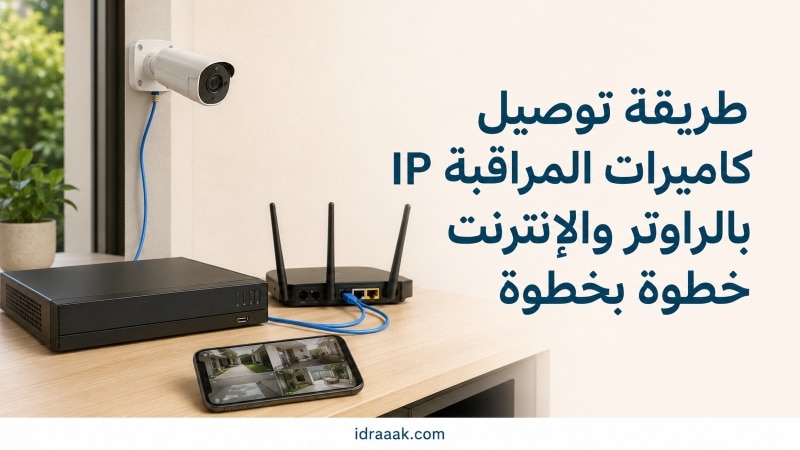
تعتمد طريقة توصيل كاميرات المراقبة IP على ربط كل كاميرا بالشبكة المحلية، ثم إضافتها إلى جهاز التسجيل NVR أو تشغيلها مباشرة عبر الراوتر. ويمكن لكابل شبكة واحد نقل الفيديو والطاقة معًا عند دعم PoE، بينما تحتاج الكاميرات الأخرى إلى مصدر كهرباء منفصل. يشرح هذا الدليل مسار التوصيل من الكاميرا إلى الراوتر، وضبط عناوين الشبكة، واختبار البث والتسجيل والوصول من خارج المكان.
إذا لم تشترِ الجهاز بعد، فقارن أولًا كاميرات المراقبة المنزلية التي تعمل عن طريق الجوال بحسب مكان التركيب ومصدر الطاقة ونوع الاتصال، لأن اختيار كاميرا Wi‑Fi أو 4G أو نظام سلكي يغيّر طريقة التوصيل بالكامل.
شارك هذه الصفحة
الخلاصة السريعة:
إذا كان جهاز NVR مزودًا بمنافذ PoE، فصِل الكاميرات بهذه المنافذ، ثم صِل منفذ LAN في الجهاز بالراوتر. وإذا لم تتوفر منافذ PoE، فصِل الكاميرات بمحول PoE Switch، واربط المحول وجهاز التسجيل بالشبكة نفسها. بعد ذلك اكتشف الكاميرات، وعيّن لكل جهاز عنوانًا فريدًا، ثم اختبر المشاهدة والتسجيل والوصول عن بُعد.
الفرق بين كاميرات Analog وكاميرات IP وكاميرات Wi-Fi
قبل مدّ أي كابل، حدّد نوع النظام لأن طريقة التوصيل تختلف جذريًا. كاميرات Analog التقليدية تنقل الصورة غالبًا عبر كابل محوري إلى جهاز DVR، ولا تحصل كل كاميرا منها على عنوان شبكة مستقل. يمكن بعد ذلك توصيل جهاز DVR بالراوتر للمشاهدة عن بُعد، لكن هذا لا يحوّل الكاميرات نفسها إلى كاميرات شبكية.
أما كاميرات IP فترسل الفيديو كبيانات عبر شبكة Ethernet أو Wi-Fi، وتحصل كل كاميرا على عنوان IP. ويمكن تسجيلها في جهاز NVR أو برنامج إدارة فيديو متوافق. كاميرات Wi-Fi المستقلة هي أيضًا كاميرات IP، لكنها تستخدم الاتصال اللاسلكي بدل كابل البيانات، وغالبًا تبقى بحاجة إلى محول كهرباء ما لم تكن مزودة ببطارية.
المعدات المطلوبة لتوصيل كاميرات المراقبة بالشبكة
تختلف القطع بحسب عدد الكاميرات وطريقة تغذيتها بالطاقة، لكن النظام السلكي المعتاد يحتاج إلى العناصر التالية:
- كاميرات مراقبة IP متوافقة مع جهاز التسجيل أو النظام المستخدم.
- جهاز تسجيل شبكي NVR وقرص تخزين مخصص للمراقبة إذا أردت التسجيل المركزي.
- راوتر لتوزيع عناوين الشبكة وتوفير الوصول إلى الإنترنت عند الحاجة.
- كابلات Ethernet Cat5e أو Cat6 ذات موصلات سليمة.
- جهاز NVR PoE أو محول PoE Switch أو جهاز PoE Injector وفق تصميم الشبكة.
- محولات الطاقة الأصلية للكاميرات التي لا تعمل عبر PoE.
- شاشة وفأرة لإعداد جهاز التسجيل، أو كمبيوتر متصل بالشبكة نفسها إذا كان الجهاز يدعم الإعداد عبر المتصفح أو البرنامج الرسمي.
تحقق قبل الشراء من عدد قنوات جهاز NVR، وعدد منافذ PoE الفعلية، والقدرة الكهربائية الإجمالية للمنافذ. فقد يدعم الجهاز ثماني قنوات تسجيل مثلًا، لكنه يحتوي على أربعة منافذ فقط، أو قد لا تكفي ميزانية الطاقة لتشغيل عدة كاميرات تستهلك طاقة مرتفعة.
المقصود بتوصيل كاميرات المراقبة بسلك النت هو استخدام كابل Ethernet لنقل بيانات الفيديو إلى الشبكة، وليس توصيل الكاميرا بالإنترنت مباشرة. وقد ينقل الكابل نفسه الكهرباء عند دعم PoE، وإلا يبقى مصدر الطاقة المنفصل ضروريًا.
مخطط توصيل كاميرات IP بالراوتر والإنترنت
يوضح المخطط التالي مسار الاتصال في أغلب الأنظمة. قد تكون المرحلة الثانية جهاز NVR مزودًا بمنافذ PoE، أو محول PoE Switch مستقلًا متصلًا بالشبكة.
فيديو وطاقة عبر كابل الشبكة عند دعم PoE
تجميع اتصال الكاميرات وتوفير الطاقة
الشبكة المحلية والوصول إلى الإنترنت
المشاهدة المباشرة والتسجيلات والتنبيهات
طريقة توصيل كاميرات المراقبة IP خطوة بخطوة
1. تخطيط مواقع الكاميرات ومسارات الكابلات
حدّد زاوية كل كاميرا قبل تثبيتها نهائيًا، ثم اختر مكان جهاز التسجيل ومحول الشبكة والراوتر. أبعد الوصلات عن المطر والرطوبة، ولا تتركها مكشوفة خارج صندوق حماية مناسب. اختبر الكاميرا بكابل قصير أولًا قبل سحب الكابل داخل الجدار، حتى لا تبحث لاحقًا عن عطل بين الكاميرا والكابل والطاقة في الوقت نفسه.
يصل طول وصلة Ethernet القياسية عادةً إلى 100 متر كحد أقصى بين نقطتي الشبكة، وقد تقل المسافة العملية بسبب جودة الكابل والموصلات واستهلاك الطاقة. إذا كانت المسافة أكبر، استخدم محول شبكة أو ممدد PoE مناسبًا بدل تمديد كابل أطول عشوائيًا. ويمكن الرجوع إلى إرشادات مدى PoE من Axis عند تخطيط المسافات.
2. توصيل كاميرا IP بالراوتر أو جهاز NVR
إذا كان جهاز NVR يحتوي على منافذ PoE خلفية، فصِل كل كاميرا بمنفذ منها، ثم صِل منفذ LAN المنفصل في جهاز التسجيل بأحد منافذ الراوتر. هذه الطريقة هي الأبسط غالبًا، لأن جهاز التسجيل يزوّد الكاميرات بالطاقة ويضيفها تلقائيًا في الأنظمة المتوافقة.
إذا كان جهاز التسجيل بلا منافذ PoE، أو كانت الكاميرات موزعة بعيدًا عنه، فصِل الكاميرات بمحول PoE Switch، ثم صِل المحول بالراوتر أو بمحول الشبكة الرئيسي، وصِل جهاز NVR بالشبكة المحلية نفسها. في هذا التصميم تحصل الكاميرات عادةً على عناوين من الراوتر، ويبحث عنها جهاز التسجيل عبر الشبكة.
يمكن توصيل كاميرا واحدة بالراوتر مباشرة إذا كانت تحصل على الكهرباء من محول مستقل. أما معظم أجهزة الراوتر المنزلية فلا توفّر طاقة PoE، لذلك تحتاج كاميرا PoE إلى محول PoE Switch أو جهاز PoE Injector بين الراوتر والكاميرا.
تنبيه: لا تستخدم محقن طاقة سلبيًا أو جهدًا غير مطابق لمجرد أن الموصل يناسب الكاميرا. تحقق من معيار PoE والقدرة والجهد في دليل الكاميرا ومصدر الطاقة، لأن المعدات غير المتوافقة قد لا تعمل وقد تتضرر.
3. تشغيل جهاز NVR والكاميرات
صِل القرص الصلب داخل جهاز التسجيل وفق دليله، ثم صِل الشاشة والفأرة وشغّل الجهاز. أنشئ كلمة مرور جديدة للحساب الإداري واضبط المنطقة الزمنية والتاريخ. بعد ذلك شغّل الكاميرات وانتظر اكتمال إقلاعها، فقد يستغرق ظهورها داخل قائمة الأجهزة دقيقة أو أكثر.
ضبط عنوان IP ومنع تعارض العناوين
لكي تعمل كاميرات المراقبة على الشبكة بثبات، يجب أن يحصل كل جهاز على عنوان IP فريد. إذا استخدمت كاميرتان العنوان نفسه، فقد تختفي إحداهما أو يتبدل البث بينهما أو تظهر رسالة تفيد بعدم وجود فيديو شبكي. توجد حالتان شائعتان ويجب عدم الخلط بينهما.
كاميرات موصولة بمنافذ PoE في جهاز التسجيل
تنشئ بعض أجهزة NVR PoE شبكة داخلية خاصة بالكاميرات، وتوزع عليها العناوين تلقائيًا. قد تكون هذه العناوين مختلفة عن نطاق الراوتر، وهذا طبيعي. لا تغيّرها لتطابق شبكة المنزل ما دام الجهاز يتعرف إلى الكاميرات ويعرضها، واتبع إعدادات الشركة عند الحاجة إلى إضافة كاميرا يدويًا.
كاميرات موصولة بالراوتر أو بمحول PoE Switch
في هذا التصميم يجب أن تكون الكاميرات وجهاز NVR ضمن الشبكة المحلية نفسها حتى ينجح الاكتشاف التلقائي غالبًا. يمكن ترك DHCP مفعّلًا عند الإعداد الأول، ثم تثبيت العناوين بحجزها من إعدادات الراوتر. والحجز أفضل للمبتدئ من كتابة عنوان ثابت عشوائيًا، لأنه يمنع الراوتر من منح العنوان نفسه لجهاز آخر.
على سبيل المثال، إذا كان عنوان الراوتر 192.168.1.1 وقناع الشبكة 255.255.255.0، يمكن أن يكون عنوان جهاز التسجيل 192.168.1.20 وعناوين الكاميرات 192.168.1.101 و192.168.1.102، بشرط ألا تكون مستخدمة من أجهزة أخرى. استخدم عنوان الراوتر بوصفه البوابة الافتراضية، ولا تنسَ إعداد DNS إذا كان الوصول السحابي يحتاج إلى الإنترنت.
اكتشاف كاميرا IP وإضافتها إلى جهاز NVR
افتح قائمة إدارة الكاميرات أو القنوات في جهاز التسجيل، ثم استخدم البحث أو الفحص التلقائي. عند ظهور الكاميرا، فعّلها إذا كانت جديدة، وأدخل اسم المستخدم وكلمة المرور، ثم اختر القناة التي ستُضاف إليها. تختلف أسماء القوائم بين الشركات، لكن الفكرة واحدة: العثور على عنوان الكاميرا، التحقق من بيانات الدخول، ثم ربط بثها بقناة في جهاز التسجيل.
بعد توصيل الكاميرات بجهاز NVR، أعد تسمية القنوات بحسب مواقعها مثل المدخل أو الحديقة، حتى يسهل البحث في التسجيلات ومعرفة مصدر أي تنبيه.
إذا لم تظهر الكاميرا، استخدم أداة اكتشاف الأجهزة الرسمية من الشركة على كمبيوتر متصل بالشبكة نفسها، أو راجع قائمة الأجهزة المتصلة في الراوتر. تأكد أيضًا من أن الكاميرا وجهاز التسجيل ضمن النطاق نفسه، وأن جدار الحماية لا يمنع أداة البحث، وأن الكابل والطاقة يعملان.
عند الجمع بين كاميرا وجهاز تسجيل من شركتين مختلفتين، تحقق من التوافق الفعلي مع ONVIF، ولا تكتفِ بعبارة تسويقية على المتجر. يتيح سجل المنتجات المتوافقة الرسمي من ONVIF البحث عن الطراز. وقد يعمل الفيديو الأساسي مع بقاء بعض الوظائف، مثل الصوت أو التحليلات أو اكتشاف الحركة، غير متاحة بين الأجهزة المختلفة.
اختبار البث والتسجيل بعد توصيل الكاميرات
لا تعتبر ظهور الصورة مرة واحدة دليلًا على اكتمال التركيب. نفّذ الاختبارات التالية قبل إغلاق علب التوصيل أو مغادرة المكان:
- افتح العرض المباشر لكل كاميرا وتأكد من صحة الاسم والموقع والوقت.
- افحص الصورة نهارًا وليلاً، واضبط زاوية الرؤية والتركيز والإضاءة عند توفرها.
- سجّل مقطعًا، ثم ابحث عنه في الخط الزمني وشغّله مع الصوت إذا كان مدعومًا.
- تحقق من جدول التسجيل ومن ظهور حالة القرص الصلب بصورة طبيعية.
- أعد تشغيل جهاز التسجيل وتأكد من عودة الكاميرات تلقائيًا دون تغيير عناوينها.
- اختبر التنبيهات وكشف الحركة في المنطقة المقصودة، بدل الاعتماد على الإعدادات الافتراضية.
إذا كان البث يتوقف أو يتأخر، جرّب البث الفرعي الأقل دقة، وافحص سرعة منفذ الشبكة وقدرة جهاز التسجيل وعدد الكاميرات ومعدل البت. كما يجب التأكد من سلامة الكابلات والموصلات ومن كفاية الطاقة التي يوفرها محول PoE.
تركيب كاميرات المراقبة عن طريق الإنترنت والمشاهدة عن بُعد
لا تحتاج الكاميرات إلى الإنترنت لكي تعرض الفيديو وتسجله داخل الشبكة المحلية، لكن الإنترنت مطلوب عادةً للمشاهدة من خارج المنزل أو المتجر، وللتنبيهات والخدمات السحابية. بعد نجاح المشاهدة المحلية، افتح إعداد الوصول إلى المنصة أو الخدمة السحابية في الكاميرا أو جهاز NVR، وتأكد من ظهور الحالة Online، ثم أضف الجهاز في التطبيق الرسمي عبر رمز QR أو الرقم التسلسلي وفق تعليمات الشركة.
اختبر الاتصال بإيقاف Wi-Fi في الهاتف وفتح البث عبر بيانات الجوال. إذا كان البث يعمل داخل المكان فقط، فراجع البوابة الافتراضية وDNS وحالة الخدمة السحابية والوقت والتاريخ. لا تبدأ بفتح منافذ الراوتر عشوائيًا؛ استخدم الوصول الآمن الذي توفره الشركة أو اتصال VPN موثوقًا عندما يكون ذلك مناسبًا.
للمشاهدة من الهاتف:
يعتمد التطبيق الصحيح على الشركة المصنّعة للكاميرا أو جهاز التسجيل. راجع دليل تشغيل كاميرات المراقبة على أندرويد أو أفضل برامج تشغيل كاميرات المراقبة على الآيفون بحسب هاتفك ونوع جهازك. وبعد اختيار التطبيق، طبّق طريقة ربط كاميرات المراقبة بالهاتف خطوة بخطوة لإضافة الجهاز واختبار البث من خارج الشبكة.
تشغيل كاميرات IP على الكمبيوتر
يمكن تشغيل الكاميرات عن طريق IP على الكمبيوتر من خلال البرنامج الرسمي للشركة أو برنامج يدعم جهاز التسجيل أو بروتوكولات مثل ONVIF وRTSP. يكفي بعد اكتمال التوصيل إدخال عنوان الجهاز وبيانات الدخول أو إضافته من قائمة الأجهزة المكتشفة. أما اختيار البرنامج وإعداد التسجيل والتنبيهات فله تفاصيل مستقلة؛ لذلك يمكن الرجوع إلى دليل أفضل برامج تشغيل كاميرات المراقبة على الكمبيوتر بدل تحويل خطوات التركيب إلى قائمة برامج.
تأمين كاميرات المراقبة بعد التوصيل
الكاميرا المتصلة بالشبكة جهاز حقيقي داخل شبكتك وليست مجرد عدسة، لذلك يجب تأمينها قبل تفعيل الوصول من الإنترنت:
- غيّر كلمة المرور الافتراضية لكل كاميرا ولجهاز NVR والراوتر، واستخدم كلمات مرور طويلة وفريدة.
- حدّث البرنامج الثابت من صفحة الشركة الرسمية، ولا تثبّت ملفًا مخصصًا لطراز آخر.
- فعّل التحقق بخطوتين للحساب السحابي إذا كان متاحًا.
- أنشئ حساب مشاهدة محدود الصلاحيات بدل مشاركة حساب المدير مع جميع المستخدمين.
- عطّل الخدمات التي لا تستخدمها، ولا تفعّل تحويل المنافذ أو الإدارة الخارجية للراوتر دون حاجة وخبرة.
- في الأنظمة الكبيرة، افصل شبكة الكاميرات عن شبكة الضيوف والأجهزة الشخصية باستخدام شبكة مستقلة أو VLAN يضبطها مختص.
توصي إرشادات المركز الوطني للأمن السيبراني للكاميرات الذكية بتغيير كلمات المرور والحفاظ على تحديث الأجهزة وتعطيل المشاهدة عن بُعد عندما لا تكون مطلوبة. لا تنشر صورة واضحة لرمز QR أو الرقم التسلسلي الذي يُستخدم لإضافة الجهاز.
طريقة توصيل ميكروفون بكاميرات IP
إذا كان الميكروفون مدمجًا في كاميرا IP، ينتقل الصوت عادةً مع بث الفيديو عبر الشبكة، ويكفي تفعيله في إعدادات الكاميرا وجهاز التسجيل. أما الميكروفون الخارجي فيحتاج إلى مدخل صوت مدعوم في الكاميرا أو جهاز NVR، وقد يحتاج إلى مصدر طاقة منفصل. طابق قناة الصوت مع قناة الفيديو، ثم اختبر التسجيل والتشغيل الفعليين، ولا تفترض أن ظهور رمز الصوت يعني أن التسجيل يعمل.
تحقق أيضًا من القواعد المحلية المتعلقة بتسجيل الصوت، لأن السماح بتصوير مكان ما لا يعني تلقائيًا السماح بتسجيل محادثات الأشخاص فيه.
حل المشكلات الشائعة بعد توصيل كاميرات المراقبة
الكاميرا لا تظهر في جهاز NVR
افحص ضوء منفذ الشبكة والطاقة أولًا، ثم جرّب كابلًا ومنفذًا آخرين. تأكد من صحة كلمة المرور، ومن توافق الكاميرا مع جهاز التسجيل، ومن وجود الجهازين على الشبكة نفسها عند استخدام محول خارجي. إذا كانت الكاميرا جديدة، فقد تحتاج إلى تفعيلها وإنشاء كلمة مرور قبل إضافتها. واستخدم أداة الاكتشاف الرسمية للشركة عند تعذر العثور على عنوانها.
تظهر رسالة تعارض عنوان IP
يعني ذلك أن جهازين يستخدمان العنوان نفسه. افصل أحدهما مؤقتًا، ثم غيّر عنوانه أو احجز عنوانًا مختلفًا له في الراوتر. أضف الكاميرات الجديدة واحدة بعد الأخرى إذا كانت تصل من المصنع بالعنوان الثابت نفسه، وسجل العناوين المخصصة لتسهيل الصيانة لاحقًا.
الصورة تتوقف أو الكاميرا تفصل
الأسباب الأكثر شيوعًا هي كابل أو موصل ضعيف، أو تجاوز المسافة المناسبة، أو نقص طاقة PoE، أو عنوان شبكة متعارض، أو معدل بث أعلى من قدرة الشبكة أو جهاز التسجيل. افحص سجل الجهاز وحالة المنفذ، وخفّض معدل البت مؤقتًا لمعرفة ما إذا كانت المشكلة من سعة الشبكة.
الكاميرا تعمل داخل الشبكة ولا تعمل عبر الإنترنت
تحقق من اتصال جهاز التسجيل بالراوتر ومن صحة البوابة وDNS، ثم افحص حالة خدمة P2P أو المنصة السحابية. حدّث الوقت والتاريخ، لأن الخطأ الكبير فيهما قد يمنع الاتصال الآمن. لا تعالج المشكلة بفتح عدة منافذ بلا معرفة وظيفة كل منفذ.
هل زر Reset يعيد تشغيل الكاميرا فقط؟
ليس بالضرورة. الضغط المطول على زر Reset يعيد كثيرًا من الكاميرات إلى إعدادات المصنع ويمسح إعدادات الشبكة وكلمة المرور. لإعادة التشغيل العادية، استخدم أمر إعادة التشغيل من الإعدادات أو افصل الطاقة بالطريقة الموصى بها في الدليل، ولا تضغط زر إعادة الضبط إلا عند الحاجة ومعرفة خطوات إعداد الجهاز من جديد.
أسئلة شائعة حول توصيل كاميرات IP
هل يمكن توصيل كاميرا IP بالراوتر دون جهاز NVR؟
نعم، إذا حصلت الكاميرا على الطاقة وكانت متصلة بالراوتر، فيمكن مشاهدتها عبر تطبيقها أو برنامج متوافق، وقد تسجل على بطاقة ذاكرة أو خدمة سحابية إذا كان الطراز يدعم ذلك. تحتاج إلى جهاز NVR عندما تريد تسجيلًا مركزيًا وإدارة عدة كاميرات من مكان واحد.
هل تحتاج كاميرات IP إلى الإنترنت لكي تسجل؟
لا. يمكن للكاميرات وجهاز التسجيل العمل داخل الشبكة المحلية دون إنترنت. يلزم الإنترنت للمشاهدة من خارج الموقع والخدمات السحابية وبعض التنبيهات والتحديثات، وليس لعملية التسجيل المحلي نفسها.
هل يعمل أي جهاز NVR مع أي كاميرا IP؟
لا يمكن ضمان ذلك. أفضل توافق يكون عادةً داخل منظومة الشركة نفسها. وقد يسمح ONVIF بتشغيل الفيديو بين شركات مختلفة، لكن بعض الميزات المتقدمة قد لا تعمل. تحقق من الطراز والبرنامج الثابت والملفات المتوافقة قبل الشراء.
الخلاصة
تبدأ طريقة توصيل كاميرات المراقبة IP باختيار المسار الصحيح: منافذ PoE في جهاز NVR، أو محول PoE Switch مستقل، أو الراوتر مع مصدر طاقة مناسب. بعد التوصيل، امنح كل جهاز عنوانًا فريدًا، وأضف الكاميرات إلى جهاز التسجيل، ثم اختبر البث والتسجيل بعد إعادة التشغيل. وأخيرًا فعّل المشاهدة عن بُعد بطريقة آمنة، وغيّر كلمات المرور الافتراضية وحدّث الأجهزة بدل فتح منافذ الراوتر بصورة عشوائية.
