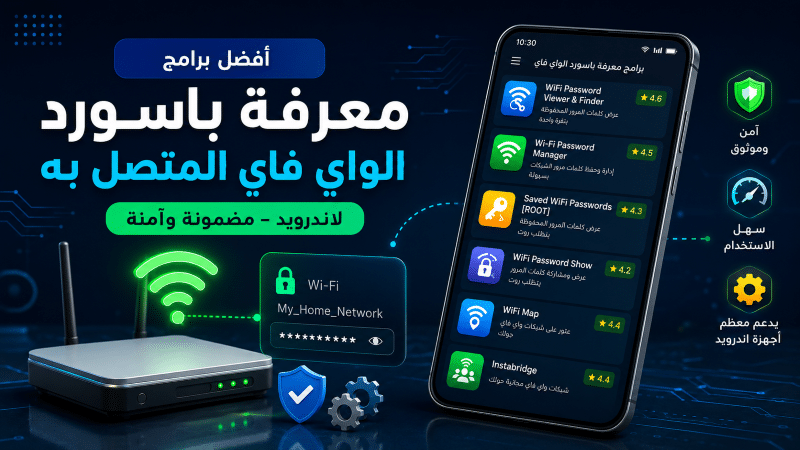
قبل تنزيل برنامج معرفة باسورد الواي فاي المتصل به، افتح إعدادات الشبكة على هاتف أندرويد وابحث عن «مشاركة» أو «QR Code». إذا أردت توصيل جهاز آخر، فقد يكفيه مسح الرمز دون كتابة الكلمة. أما عرض كلمة المرور نصيًا فيختلف بحسب الهاتف وإصدار النظام والخيارات التي تظهر فيه.
المشاركة لا تغيّر كلمة الشبكة، وحفظ كلمة للمستقبل يحتاج بيانات تعرفها أصلًا. وإذا كان هدفك تعيين كلمة جديدة لكل الأجهزة، فهذه مهمة مختلفة يشرحها مقال تغيير باسورد الواي فاي من الموبايل. اختر هنا الطريقة المناسبة لشبكة تملكها أو لديك إذن باستخدامها.
شارك هذه الصفحة
لتوصيل جهاز آخر جرّب مشاركة الشبكة من إعدادات الهاتف. لمعرفة الحروف افحص ظهور النص أو اقرأ رمزًا شاركته بنفسك. ولحفظ الكلمات لاحقًا استخدم مدير كلمات مرور؛ لا تعتمد على تطبيق يعد باسترجاع كل كلمات الهاتف دون صلاحيات.
ما الطريقة المناسبة لمعرفة كلمة الواي فاي أو مشاركتها؟
أجب عن سؤال واحد في كل خطوة لتصل إلى إجراء يناسب هاتفك والشبكة والهدف. يمكنك الرجوع وتعديل الإجابات. الأداة لا تقرأ بيانات هاتفك ولا تطلب كلمة المرور أو صورة رمز QR.
ابدأ من إعدادات الواي فاي وافتح تفاصيل الشبكة، ثم ابحث عن مشاركة أو QR Code. عرض النص يختلف بين الهواتف، وحفظ كلمة للمستقبل يتطلب كلمة تعرفها.
هل يمكن معرفة باسورد الواي فاي المتصل به بدون روت؟
ابدأ بإعدادات الهاتف: قد تجد مشاركة الشبكة أو عرض كلمتها دون روت. اختر شرح Pixel أو Samsung، ثم انتقل إلى مسح الرمز أو قراءة الكلمة حسب ما يظهر على جهازك.
أسماء القوائم تختلف بين الهواتف والإصدارات؛ ظهور خيار المشاركة لا يعني بالضرورة ظهور كلمة المرور مكتوبة.
مشاركة الشبكة من إعدادات أندرويد وPixel
هذه الطريقة لمشاركة الشبكة المتصل بها الآن.
- افتح الشبكة: الإعدادات ← الشبكة والإنترنت ← الإنترنت على واجهات Pixel الحديثة. إذا اختلفت القوائم، ابحث داخل الإعدادات عن Wi-Fi وافتح الشبكة المتصل بها.
- اختر المشاركة: اضغط الترس بجانب الشبكة، ثم «مشاركة». أكّد هويتك برمز قفل الهاتف أو البصمة إذا طلب النظام ذلك.
- وصّل الجهاز الآخر: عندما يظهر QR، اتبع خطوات مسح الرمز أدناه؛ لا تحتاج إلى كتابة الكلمة على الجهاز الآخر.
الإصدار: يوضح دعم Pixel الرسمي أن بعض الخطوات تخص أندرويد 11 فأعلى. في أندرويد 10 أو واجهات الشركات الأخرى، افحص الخيار المتاح بدل افتراض تطابق القوائم.
مشاركة الواي فاي في هواتف Samsung
قبل البدء: تأكد أن هاتف Galaxy متصل بالشبكة التي تريد مشاركتها.
- افتح إعدادات الواي فاي: الإعدادات ← الاتصالات ← Wi-Fi.
- اعرض رمز المشاركة: اضغط الترس بجانب الشبكة المتصل بها، ثم «QR Code». أكمل التحقق من الهوية على الهاتف نفسه إذا طُلب منك.
- اتصل من الهاتف الآخر: امسح الرمز بالطريقة الموضحة في الفقرة التالية.
تشرح سامسونج مشاركة شبكة Galaxy عبر QR. ظهور الكلمة نصيًا يختلف بين إصدارات One UI؛ افحص شاشة جهازك.
مسح رمز الواي فاي على الجهاز الآخر
- على الهاتف المتصل: اترك رمز مشاركة الشبكة ظاهرًا على الشاشة.
- على الهاتف الآخر: افتح قارئ QR في إعدادات الواي فاي إن وجد، أو وجّه الكاميرا إلى الرمز إذا كانت تدعم قراءته.
- أكمل الاتصال: اضغط إشعار الاتصال بالشبكة ووافق. هذه الخطوة توصل الهاتف؛ لا تضمن أن يعرض كلمة المرور كنص.
إذا لم يظهر إشعار: جرّب قارئ الواي فاي المدمج بدل الكاميرا العامة، وتأكد أن اسم الشبكة صحيح وأن الكلمة لم تتغير.
إذا أردت قارئًا يعرض البيانات الممسوحة، فمدير كلمات الواي فاي المشروح أدناه يذكر هذه الوظيفة في وصف ناشره.
احتفظ بالرمز لنفسك: يحمل QR بيانات اتصال يمكن للقارئ استخدامها؛ لا تنشره علنًا ولا ترفعه إلى موقع لمجرد معرفة الكلمة.
عرض كلمة الواي فاي مكتوبة
افحص شاشة المشاركة أولًا:
- ظهرت الكلمة تحت QR: اقرأها، أو انسخها إذا توفر زر النسخ.
- ظهر رمز عين أو «عرض كلمة المرور»: اضغطه وأكّد هويتك.
- ظهر QR وحده: الواجهة لا تعرض الحروف في هذه الشاشة؛ يمكنك تجربة قراءة بيانات الرمز من جهاز آخر.
للقراءة من جهاز آخر، اعرض الرمز على هاتفك وامسحه باستخدام مدير كلمات الواي فاي الذي يعرض البيانات الممسوحة. هذه قراءة لرمز شاركته بنفسك، وليست استرجاعًا من ملفات الهاتف.
إن لم تتوفر هذه الطريقة: ارجع إلى جهاز يحتفظ بالكلمة أو إلى إعدادات الراوتر الذي تديره.
إذا كانت الشبكة محفوظة ولا تتصل بها الآن
افتح «الشبكات المحفوظة» أو «إدارة الشبكات» إن كانت موجودة، ثم اختر الشبكة المقصودة وابحث عن مشاركة أو عرض الكلمة. وجود اسم الشبكة وحده لا يضمن توفر هذين الخيارين.
- الشبكة قريبة والخيار غائب: اتصل بها، ثم افحص تفاصيل الاتصال الحالي من جديد.
- الشبكة بعيدة أو تطلب كلمة مجهولة: اطلبها من صاحبها أو من جهاز آخر يحتفظ بها.
لا تضغط «نسيان الشبكة»: هذا يحذف بيانات اتصال قد تحتاجها لاحقًا. وقد تكون الكلمة المحفوظة قديمة إذا غيّرها صاحب الشبكة.
ماذا يقدم برنامج معرفة باسورد الواي فاي المتصل به فعلًا؟
اختر التطبيق بحسب وظيفته: حفظ كلمة تعرفها أو قراءة QR يختلفان عن استخراج كلمة محفوظة من النظام. الوظيفة الثانية تحتاج صلاحيات خاصة في التطبيقات المذكورة هنا؛ وجود التطبيق في المتجر لا يضمن نجاحها على هاتفك.
Wi-Fi password manager لحفظ الكلمات وقراءة QR
حفظ كلمات معروفة • قراءة بيانات QR
يتيح Wi-Fi password manager من Android Tools (ru) تسجيل بيانات الشبكات التي تعرفها والرجوع إليها لاحقًا. وبحسب ناشره، يمكنك:
- إضافة اسم الشبكة وكلمتها وحفظهما ونسخهما أو مشاركتهما.
- مسح QR للواي فاي وعرض بياناته، ثم حفظها بدل كتابتها من جديد.
الفرق المهم: إدارة الكلمات تعمل دون روت، أما الإضافة التلقائية للشبكات القديمة من النظام فيشترط لها الناشر روت. لا تتوقع استرجاع كلمة لم تسجلها أو تقرأ رمزها في جهاز عادي.
يتضمن إعلانات ومشتريات داخل التطبيق ومزامنة عبر حساب؛ راجع البيانات التي تريد مشاركتها أو مزامنتها قبل الاستخدام.
Saved WiFi Passwords [ROOT]
يتطلب روت موجودًا أصلًا
تطبيق Saved WiFi Passwords [ROOT] من Ronak Doshi يعلن عرض الشبكات المحفوظة ونسخ كلماتها. الروت صلاحيات واسعة تسمح بقراءة ملفات لا تصل إليها التطبيقات العادية؛ لا يعني ذلك فك كلمات الشبكات المجهولة.
قبل اختياره: لم نختبره على هاتف فعلي، ووصف الناشر لا يضمن توافقه مع إصدار جهازك. يظل خيارًا مشروطًا لمن لديه روت أصلًا ويعرف إدارة صلاحياته.
ابدأ بالحل الأبسط: لا تثبّت الروت فقط لهذه المهمة؛ جرّب مشاركة النظام أو جهازًا آخر أو الراوتر أولًا.
يتضمن إعلانات ومشتريات داخل التطبيق.
WiFi Password Show
لا يعمل دون روت
يشترط ناشر WiFi Password Show، المطور sudoku.games.offline | sudokugamesoffline، وجود روت. ويعلن الوظائف التالية للشبكات التي سبق الاتصال بها:
- عرض الكلمات ونسخها وتصديرها.
- إنشاء رمز مشاركة من البيانات المحفوظة.
حدوده: لا يكشف كلمة أي شبكة قريبة، ولا يعالج غياب زر المشاركة في هاتف عادي دون روت. لم نختبر توافقه فعليًا مع إصدارات أندرويد؛ فلا تعمم وعد الناشر على جهازك.
يحتوي على إعلانات وفق صفحة المتجر.
WiFi Password Reader [ROOT]
قراءة بيانات النظام بصلاحيات روت
يذكر WiFi Password Reader [ROOT] من Rafał Leoszkiewicz صراحة اشتراط Root Access. وظيفته المعلنة: عرض كلمات الواي فاي المخزنة، والبحث بينها، ونسخها.
لا يسترجع كلمة من شبكة لم يتصل بها الجهاز. ويحتوي على إعلانات، ولا نملك اختبارًا يثبت توافقه مع هاتفك أو إصداره.
تطبيقات مفيدة للواي فاي لكنها لا تعرض باسورد هاتفك
التطبيقان التاليان يساعدان في العثور على شبكات عامة أو مشتركة أثناء التنقل. وظيفتهما مختلفة عن استخراج كلمة الشبكة المحفوظة على هاتفك.
تطبيق WiFi Map
خريطة شبكات عامة ومشتركة
يعتمد WiFi Map على خريطة نقاط Wi-Fi يشاركها المستخدمون. وتذكر صفحة Google Play ملايين النقاط حول العالم، مع مشاركة التحديثات وإمكان الاتصال بنقاط متاحة.
متى يفيدك؟ أثناء السفر أو خارج المنزل عندما تبحث عن اتصال عام. لا يعرض كلمة الشبكة المحفوظة على هاتفك، ولا يحل محل المشاركة من إعداداته.
تطبيق Instabridge
العثور على نقاط اتصال أثناء التنقل
Instabridge خريطة Hotspots، أي نقاط اتصال Wi-Fi عامة أو مشتركة. وبحسب وصفه في Google Play، يساعدك على العثور عليها والاتصال بنقاط متاحة دون البحث اليدوي أو سؤال الآخرين عن الكلمة.
استخدمه لهذه الحاجة: البحث عن اتصال خارج المنزل أو أثناء السفر. لا تتوقع منه استخراج كلمة الشبكة التي يحتفظ بها هاتفك.
معرفة كلمة المرور من إعدادات الراوتر
هذا المسار لصاحب الشبكة أو المسؤول عن الراوتر.
- افتح لوحة الإدارة: اتبع شرح الدخول إلى إعدادات الراوتر. كلمة دخول اللوحة مختلفة عن كلمة الواي فاي.
- افتح Wi-Fi أو WLAN: ابحث عن خانة كلمة الشبكة، ثم خيار الإظهار أو رمز العين إن توفر. بعض الراوترات تخفيها ولا تسمح بقراءتها.
- راجع الملصق عند الحاجة: يفيد فقط إذا بقيت كلمة الشبكة الأصلية دون تغيير.
إذا تعذر عرض الكلمة الحالية، يمكنك تعيين كلمة جديدة من إعدادات الراوتر؛ بعدها تحتاج الأجهزة إلى الاتصال بها من جديد.
تجنب البدء بضبط المصنع: قد يحذف إعدادات الإنترنت والشبكة، وليس الخطوة الأولى لاسترجاع كلمة.
الفرق بين معرفة باسورد الواي فاي وتغيير الباسورد
- معرفة الكلمة أو مشاركتها: تستخدم بيانات الشبكة الموجودة لتوصيل جهاز آخر أو قراءة الكلمة؛ المشاركة لا تغيّرها.
- تغيير الكلمة: تعيّن كلمة جديدة من الراوتر، ثم تعيد توصيل الأجهزة بها.
إذا أردت توصيل جهاز آخر، ابدأ بالمشاركة من الهاتف. أما حماية الشبكة بكلمة جديدة فتتم من الراوتر، كما يشرح مقال تغيير باسورد الواي فاي من الموبايل المرتبط في المقدمة.
هل تطبيقات معرفة باسورد الواي فاي آمنة وقانونية؟
استخدام تطبيق لمعرفة أو مشاركة كلمة مرور شبكة تملكها أو لديك إذن باستخدامها أمر طبيعي. المشكلة تبدأ عندما يحاول المستخدم استعمال هذه التطبيقات للوصول إلى شبكات الآخرين بدون إذن.
- استخدم التطبيقات مع شبكتك فقط أو شبكة لديك إذن باستخدامها.
- حمّل التطبيقات من Google Play قدر الإمكان.
- لا تثبت ملفات APK من مواقع عشوائية.
- اقرأ الصلاحيات قبل التثبيت.
- لا تمنح صلاحيات روت لتطبيق غير موثوق.
- تجنب التطبيقات التي تستخدم عبارات مبالغًا فيها مثل “اختراق الواي فاي” أو “اكشف أي شبكة”.
إذا كان سبب بحثك عن كلمة المرور هو الشك بوجود أجهزة غريبة على الشبكة، فالأفضل أن تفحص الشبكة نفسها. يمكنك مراجعة شرح معرفة المتصلين بالراوتر من أندرويد بدل تغيير الباسورد عشوائيًا كل مرة.
ماذا تفعل بعد معرفة باسورد الواي فاي؟
بعد معرفة أو مشاركة كلمة المرور، هناك خطوات بسيطة تساعدك على حماية الشبكة وتحسين استخدامها.
راقب الأجهزة المتصلة
إذا كان الإنترنت بطيئًا أو تشك أن هناك شخصًا يستخدم شبكتك، راجع الأجهزة المتصلة. راجع قائمة الأجهزة في صفحة الراوتر، وقارنها بنتائج تطبيق مراقبة الشبكة المذكور أعلاه.
غيّر كلمة المرور إذا كانت منتشرة
إذا أعطيت كلمة المرور لكثير من الأشخاص، أو كانت قديمة وسهلة التخمين، فغيّرها من إعدادات الراوتر ثم أعد توصيل أجهزتك بالكلمة الجديدة.
حسّن إشارة الواي فاي
أحيانًا المشكلة ليست في كلمة المرور، بل في ضعف الإشارة أو مكان الراوتر. إذا كان الاتصال ضعيفًا، راجع طرق تحسين اتصال الواي فاي على أندرويد.
ما أفضل برنامج معرفة باسورد الواي فاي المتصل به؟
- لتوصيل جهاز آخر: خيار المشاركة المدمج هو البداية عند توفره، دون تنزيل تطبيق.
- لقراءة الحروف: افحص ظهور الكلمة، أو اقرأ QR شاركته بنفسك من جهاز آخر.
- للحفظ للمستقبل: استخدم مدير كلمات لتسجيل بيانات تعرفها؛ تطبيقات الروت تخص أجهزة لديها هذه الصلاحيات أصلًا، بلا ضمان لكل إصدار.
الأسئلة الشائعة حول معرفة باسورد الواي فاي
هل يوجد برنامج معرفة باسورد الواي فاي المتصل به بدون روت؟
توجد تطبيقات تساعد في إدارة أو مشاركة كلمات شبكات Wi-Fi، لكن إظهار كلمة المرور النصية مباشرة قد لا يعمل على كل الهواتف بدون روت. في هواتف أندرويد الحديثة، الأفضل تجربة مشاركة الشبكة عبر QR Code من الإعدادات أولًا.
هل يمكن إظهار باسورد الواي فاي من الهاتف؟
نعم، في بعض الهواتف يمكن مشاركة الشبكة أو عرض بياناتها من إعدادات Wi-Fi عبر QR Code. وفي بعض الأجهزة قد تظهر كلمة المرور نفسها، بينما تكتفي أجهزة أخرى بعرض رمز QR فقط.
هل تطبيقات معرفة باسورد الواي فاي تعمل على كل الأجهزة؟
لا. عمل هذه التطبيقات يختلف حسب إصدار أندرويد، نوع الهاتف، وصلاحيات النظام. لذلك لا تثق بأي تطبيق يعدك بأنه سيعرض كل كلمات المرور على كل الهواتف.
هل WiFi Map يكشف باسورد الواي فاي؟
لا يكشف باسورد الشبكة المحفوظة على هاتفك. WiFi Map يعتمد على خريطة نقاط Wi-Fi عامة أو شبكات يشاركها المستخدمون، وهو مفيد أثناء السفر والتنقل أكثر من كونه أداة لاسترجاع كلمة مرور شبكتك.
هل Instabridge يعرض باسورد الشبكة المتصل بها؟
لا. Instabridge هو خريطة Hotspots تساعدك في العثور على شبكات عامة أو مشتركة، وليس تطبيقًا لاستخراج كلمة مرور الشبكة المحفوظة من الهاتف.
هل استخدام برنامج معرفة باسورد الواي فاي قانوني؟
يكون مقبولًا عندما تستخدمه مع شبكتك أو شبكة لديك إذن باستخدامها. أما استخدامه لمحاولة الوصول إلى شبكات الآخرين بدون إذن فهو تصرف غير قانوني وغير أخلاقي.
لماذا لا يعمل تطبيق إظهار باسورد الواي فاي على هاتفي؟
قد يكون التطبيق يحتاج روت، أو إصدار أندرويد لا يسمح له بقراءة كلمات المرور المحفوظة، أو أن التطبيق نفسه لا يقدم الوظيفة التي يعلن عنها بشكل حقيقي. لذلك اقرأ الوصف والتقييمات قبل التثبيت.
ما الأفضل: تطبيق أم إعدادات الهاتف؟
ابدأ بإعدادات الهاتف. إذا وجدت خيار مشاركة الشبكة أو QR Code، فيمكنه توصيل الجهاز الآخر دون كتابة الكلمة. إذا غاب الخيار، جرّب جهازًا آخر يحتفظ بالكلمة أو إعدادات الراوتر إذا كنت المسؤول عن الشبكة؛ تثبيت تطبيق عادي لا يثبت قدرته على استخراج كلمات النظام.
الخلاصة
معرفة باسورد الواي فاي المتصل به والمشاركة وحفظ الكلمة ثلاث مهام مختلفة. ابدأ بإعدادات الهاتف لتشارك الشبكة أو تعرض ما تسمح به واجهته، ثم ارجع إلى جهاز آخر أو الراوتر عند الحاجة. حفظ بيانات تعرفها يمنع النسيان لاحقًا، لكنه لا يحوّل مدير الكلمات إلى برنامج يستخرج كل كلمات أندرويد.