
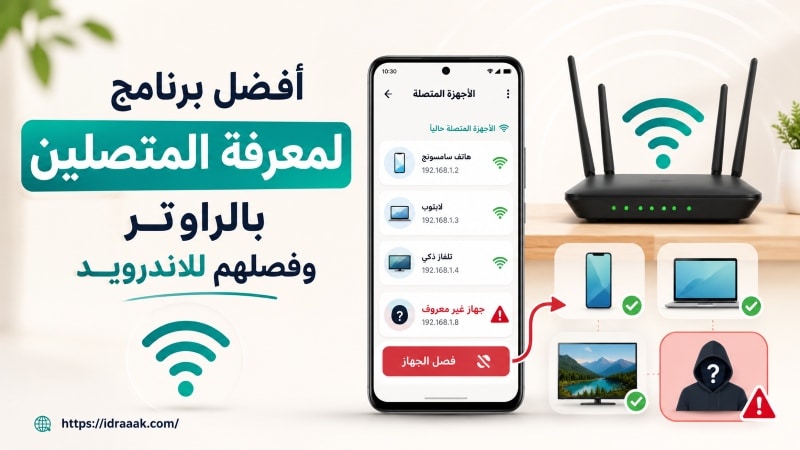
إذا كنت تريد معرفة من يستخدم شبكة الواي فاي ثم التعامل مع أي جهاز غير معروف، فإن برنامج لمعرفة المتصلين بالراوتر وفصلهم للاندرويد يوفر لك الخطوة الأولى: فحص الشبكة وعرض الأجهزة المتصلة ومعلوماتها مثل عنوان IP وMAC واسم الجهاز. لكن الفصل نفسه لا يتم بالطريقة ذاتها في كل تطبيق، وغالبًا يكون الحظر النهائي من إعدادات الراوتر.
شارك هذه الصفحة
الخلاصة السريعة: بعد التحقق من التطبيقات المتاحة حاليًا، نرشح Fing كأفضل خيار لمعظم المستخدمين، بينما يتميز Who’s on my wifi بالبساطة، وNetwork Analyzer لمن يريد أدوات تشخيص أوسع. وإذا كان هدفك الوصول بسرعة إلى لوحة تحكم الراوتر بعد اكتشاف جهاز غريب، فإن WiFi Router Manager مناسب لهذه المهمة.
أفضل برامج معرفة المتصلين بالراوتر للاندرويد
اخترنا التطبيقات التالية لأنها تغطي ما يحتاجه الباحث من برنامج لمعرفة المتصلين بالراوتر وفصلهم للاندرويد: اكتشاف الأجهزة أولًا، ثم الوصول إلى معلومات تساعد على تحديد الجهاز والتعامل معه من الراوتر عند الحاجة.
1. Fing: الأفضل لمعظم المستخدمين

يأتي Fing في مقدمة الخيارات لأنه يجمع بين سهولة فحص الشبكة وكمية المعلومات التي يعرضها عن الأجهزة. بعد الاتصال بشبكة الواي فاي وتشغيل المسح، يحاول التطبيق التعرف على الأجهزة الموجودة وعرض معلومات مثل عنوان IP وعنوان MAC واسم الجهاز أو الشركة المصنعة عندما تكون هذه البيانات متاحة.
ولا يقتصر Fing على معرفة الأجهزة المتصلة، بل يتضمن أدوات إضافية مثل اختبار سرعة الإنترنت وPing وTraceroute وفحص المنافذ. لذلك يناسب من يريد برنامج مراقبة شبكة الواي فاي للاندرويد أو معرفة المتصلين بالواي فاي للاندرويد من خلال واجهة واحدة لا تكتفي بعرض قائمة الأجهزة فقط.
ميزة Fing الأساسية هي التعرف على الأجهزة وفحص الشبكة، أما منع جهاز من استخدام الإنترنت فيعتمد على طريقة إدارة الراوتر والخصائص المتاحة لديك. لذلك إذا اكتشفت جهازًا لا تعرفه، انتقل إلى قسم الفصل من الراوتر في هذا المقال بدل افتراض أن زر المسح سيحظره تلقائيًا.
2. Who’s on my wifi: الأسهل لمعرفة من يستخدم الشبكة

إذا كانت الأولوية لديك هي فتح التطبيق ورؤية الأجهزة الموجودة على الشبكة دون الدخول في أدوات تقنية كثيرة، فإن Who’s on my wifi من أبسط الخيارات. التطبيق يعرض الأجهزة المتصلة وغير المتصلة التي سبق أن رصدها، مع معلومات مثل عنوان IP واسم المضيف والبوابة وDNS.
من الميزات المفيدة أيضًا إمكانية تسمية الأجهزة وتغيير أيقوناتها، وهذا يساعد بعد أول عملية فحص على التمييز بين هاتفك والتلفاز والطابعة وبقية أجهزة المنزل وبين أي جهاز جديد يظهر لاحقًا. كما يوفر وصولًا إلى صفحة إعدادات الراوتر، وهي خطوة مهمة إذا أردت الانتقال من معرفة المتصلين إلى حظر جهاز غير مرغوب فيه.
هذا الخيار مناسب للمبتدئ أكثر من التطبيقات التي تضع أمامه عشرات أدوات الشبكات في شاشة واحدة.
3. Network Analyzer: الأفضل للتحليل وتشخيص المشكلات

Network Analyzer مناسب إذا كنت تريد أكثر من مجرد معرفة الأجهزة المتصلة بالراوتر. النسخة المجانية تستطيع مسح شبكة Wi-Fi واكتشاف الأجهزة الموجودة، إلى جانب أدوات لفحص الاتصال وتشخيص بعض مشكلات الشبكة.
الفارق هنا أن التطبيق موجه أيضًا لمن يريد فهم ما يحدث في الشبكة، وليس فقط عد الأجهزة. لذلك ستجد أدوات مثل Ping وTraceroute وDNS وفحص المنافذ بحسب الإصدار المتاح.
إذا كان هدفك الأساسي بسيطًا جدًا، فقد يكون Fing أو Who’s on my wifi أسهل. أما إذا كنت تريد برنامج مراقبة الشبكة المنزلية للاندرويد مع أدوات تشخيص إضافية، فـNetwork Analyzer من أفضل الخيارات في القائمة.
4. WiFi Router Manager: الأفضل للوصول إلى الراوتر بعد اكتشاف الجهاز

تكمن قوة WiFi Router Manager في أنه قريب جدًا من نية الباحث الذي يريد معرفة الأجهزة ثم الانتقال إلى التحكم في الراوتر. يقوم التطبيق بفحص الشبكة وعرض عدد الأجهزة المتصلة ومعلومات مثل IP وMAC والشركة المصنعة عندما يستطيع تحديدها، كما يوفر أدوات مرتبطة بإدارة الراوتر.
وجود اختصار للوصول إلى صفحة إدارة الراوتر مفيد تحديدًا عندما تكتشف جهازًا غير معروف، كما يجعله مناسبًا لمن يبحث عن برنامج مراقبة الاتصال بالراوتر من الهاتف. بدل الاكتفاء بمعرفة أنه موجود، تستطيع الانتقال إلى لوحة التحكم والبحث عن قائمة الأجهزة أو Access Control أو Blacklist حسب نوع الراوتر.
لهذا نرشحه لمن يبحث عن برنامج مراقبة الراوتر للاندرويد ويريد أن تكون خطوة الوصول إلى الإعدادات قريبة من عملية الفحص.
5. WiFi Monitor: لمراقبة الشبكة المنزلية ومعرفة الأجهزة

WiFi Monitor يجمع بين فحص الأجهزة وتحليل حالة شبكة الواي فاي. يعرض معلومات عن نقطة الاتصال مثل اسم الشبكة والتردد وقوة الإشارة وسرعة الاتصال، ويحتوي أيضًا على ماسح يساعد في اكتشاف الأجهزة الموجودة على الشبكة المحلية.
هذا يجعله مناسبًا إذا كنت لا تريد فقط معرفة المتصلين، بل تريد أيضًا مراقبة حالة الاتصال نفسه. لذلك يمكن استخدامه كبرنامج مراقبة الواي فاي لمعرفة الأجهزة ومتابعة قوة الإشارة وبعض خصائص الاتصال في مكان واحد.
عند اكتشاف جهاز غريب، يبقى الحظر مرتبطًا بإعدادات الراوتر. وهذه نقطة مهمة لأن بعض التطبيقات تستخدم كلمة “حظر” في وصفها بينما التنفيذ الفعلي يتم من لوحة إدارة الراوتر.
6. WiFi Analyzer: لمعرفة الأجهزة وتحليل الإشارة

WiFi Analyzer مناسب لمن لديه مشكلتان في الوقت نفسه: يريد معرفة الأجهزة الموجودة على الشبكة ويريد أيضًا فحص جودة الواي فاي. التطبيق يركز على تحليل الشبكات والقنوات وقوة الإشارة، وتضم النسخة الحالية أداة لفحص الأجهزة المتصلة.
وجود محلل القنوات وقوة الإشارة مفيد إذا كان بطء الإنترنت لا يرجع إلى جهاز غريب أصلًا، بل إلى ضعف التغطية أو التداخل مع شبكات قريبة. لذلك لا نستخدمه هنا كبديل لمقال تقوية الواي فاي، بل كخيار يضيف تحليل الإشارة إلى وظيفة فحص الأجهزة.
7. IP Tools: للمستخدم الذي يريد أدوات شبكة أكثر

IP Tools أقرب إلى صندوق أدوات للشبكات. يساعد في فحص الشبكة وتشخيص الاتصال ويوفر مجموعة من الأدوات مثل LAN Scanner وPort Scanner وDNS وPing وTraceroute.
يمكن استخدامه لمعرفة الأجهزة الموجودة على الشبكة، لكنه ليس الخيار الأول لمن يريد واجهة شديدة البساطة. قيمته الحقيقية تظهر عند المستخدم الذي يريد معرفة عنوان IP وإجراء اختبارات إضافية أو تشخيص مشكلة في الشبكة من الهاتف.
إذا كان المطلوب مجرد تطبيق لمعرفة الأجهزة المتصلة بشبكة الواي فاي، فهناك خيارات أسهل. أما للمستخدم المتقدم نسبيًا، فـIP Tools يقدم مرونة أكبر.
8. WiFiman: خيار مجاني بدون إعلانات

WiFiman من Ubiquiti خيار جيد لمن يريد تطبيقًا مجانيًا وبدون إعلانات مع أدوات مفيدة لفحص الشبكة. يستطيع اكتشاف الأجهزة وفحص الشبكة المحلية وعرض معلومات الاتصال، إضافة إلى اختبار السرعة وتحليل الشبكة.
كما يعرض بيانات مثل عنوان IP والبوابة وDNS وSSID وقوة الإشارة والقناة، وتزداد فائدته إذا كنت تستخدم أجهزة Ubiquiti أو UniFi، لكنه لا يقتصر عليها في فحص الشبكة الأساسي.
لا نضعه في المركز الأول لأن بعض أدواته تتألق أكثر داخل منظومة Ubiquiti، لكنه يظل خيارًا نظيفًا لمن لا يريد الإعلانات.
مقارنة سريعة بين التطبيقات الثمانية
اختيار برنامج لمعرفة المتصلين بالراوتر وفصلهم للاندرويد يعتمد على ما تحتاجه بعد اكتشاف الجهاز: فحص سريع، أدوات تشخيص، تحليل إشارة، أو وصول أسهل إلى إعدادات الراوتر.
| التطبيق | متى نرشحه؟ |
|---|---|
| Fing | الأفضل لمعظم المستخدمين لمعرفة الأجهزة وفحص الشبكة |
| Who’s on my wifi | الأسهل للمبتدئ ولمتابعة الأجهزة المعروفة والغريبة |
| Network Analyzer | الأفضل للتحليل وتشخيص مشكلات الشبكة |
| WiFi Router Manager | مناسب للانتقال بسرعة من اكتشاف الجهاز إلى إعدادات الراوتر |
| WiFi Monitor | لمراقبة الأجهزة وحالة اتصال الواي فاي معًا |
| WiFi Analyzer | لمن يريد فحص الأجهزة وتحليل القنوات وقوة الإشارة |
| IP Tools | للمستخدم الذي يريد أدوات شبكة متقدمة |
| WiFiman | خيار مجاني وبدون إعلانات |
كيف تعرف الأجهزة المتصلة بالراوتر من هاتف أندرويد؟
إذا كان هدفك مراقبة الأجهزة المتصلة بالواي فاي، فالمبدأ متشابه في معظم التطبيقات: يجب أن يكون الهاتف متصلًا بالشبكة نفسها ثم تشغيل فحص محلي للأجهزة.
لا تحتاج إلى خطوات معقدة. يمكنك استخدام برنامج لمعرفة المتصلين بالراوتر وفصلهم للاندرويد بهذه الطريقة العامة، مع اختلاف بسيط في أسماء الأزرار من تطبيق لآخر:
- اتصل من الهاتف بشبكة الواي فاي التي تريد فحصها.
- افتح التطبيق واختر فحص الشبكة أو Scan أو Devices.
- انتظر حتى ينتهي البحث عن الأجهزة الموجودة على الشبكة.
- راجع اسم كل جهاز وعنوان IP وMAC والمعلومات التي يستطيع التطبيق عرضها.
- حدّد أجهزتك المعروفة مثل الهواتف والتلفاز والكمبيوتر والطابعة.
- إذا بقي جهاز لا تعرفه، لا تحظره مباشرة قبل التأكد منه، فقد يكون جهازًا ذكيًا في المنزل أو جهازًا يستخدم عنوان MAC عشوائيًا.
من المفيد تسمية الأجهزة المعروفة داخل التطبيق إذا كانت هذه الميزة متاحة. في المرة التالية سيصبح اكتشاف جهاز جديد أسهل بكثير من محاولة التعرف على القائمة من الصفر.
لماذا يظهر جهاز غريب رغم أن جميع الأجهزة لك؟
ظهور اسم غير معروف لا يعني تلقائيًا أن شخصًا سرق الواي فاي. بعض الأجهزة تظهر باسم الشركة المصنعة بدل الاسم الذي تعرفه، وبعضها قد يظهر دون اسم واضح أصلًا.
هناك سبب آخر مهم في هواتف أندرويد الحديثة وهو عنوان MAC العشوائي. منذ Android 10 أصبح استخدام MAC عشوائي لاتصالات Wi-Fi مفعّلًا افتراضيًا، وهو إجراء لحماية الخصوصية. لذلك قد ترى في الراوتر عنوانًا مختلفًا عن عنوان MAC الأصلي للهاتف.
قبل حظر أي جهاز، أوقف الواي فاي مؤقتًا على أحد أجهزتك المعروفة ثم أعد الفحص. إذا اختفى الجهاز المشكوك فيه، فقد عرفت هويته بسهولة.
كيف تفصل جهازًا غريبًا عن الراوتر؟
العثور على الجهاز هو نصف المهمة فقط. إذا كان هدفك من برنامج لمعرفة المتصلين بالراوتر وفصلهم للاندرويد هو منع جهاز غير مصرح له من استخدام الإنترنت، فالطريقة الأكثر ثباتًا تكون عادة من لوحة تحكم الراوتر.
1. حدد الجهاز الذي تريد حظره
دوّن اسم الجهاز وعنوان MAC وعنوان IP إن كانا ظاهرين. عنوان MAC مفيد لأنه يستخدم كثيرًا في قوائم الحظر أو التحكم في الوصول داخل الراوتر، لكن تذكر أن بعض الهواتف تستخدم عنوانًا عشوائيًا للشبكة.
2. ادخل إلى صفحة الراوتر
يجب أن يكون هاتفك متصلًا بالشبكة نفسها، ثم افتح المتصفح وانتقل إلى عنوان صفحة الراوتر. يختلف العنوان حسب الجهاز، وقد يكون 192.168.1.1 أو 192.168.0.1 أو عنوانًا آخر مكتوبًا على ملصق الراوتر.
إذا لم تعرف الطريقة، راجع شرح الدخول إلى صفحة الراوتر من الهاتف أو الكمبيوتر، ثم سجل الدخول باستخدام بيانات لوحة التحكم وليس كلمة مرور الواي فاي.
3. استخدم الحظر أو غيّر كلمة المرور
بعد الدخول، ابحث عن قائمة الأجهزة المتصلة أو Access Control أو Blacklist أو Block Device. تختلف الأسماء بين الشركات، لذلك لا تتوقع أن تجد زرًا بالاسم نفسه في جميع أجهزة الراوتر.
إذا لم يوفر الراوتر قائمة حظر واضحة، فإن تغيير باسورد الواي فاي من الموبايل حل مباشر وفعال. بعد حفظ كلمة المرور الجديدة ستحتاج أجهزتك المسموح لها إلى الاتصال من جديد باستخدام الباسورد الجديد.
وإذا كنت لا تعرف بيانات الدخول إلى لوحة الإدارة، يمكن مراجعة حلول نسيان اسم المستخدم وكلمة المرور للراوتر قبل التفكير في إعادة ضبط الجهاز إلى إعدادات المصنع.
هل يستطيع برنامج معرفة المتصلين فصل الأجهزة مباشرة؟
ليس دائمًا. هذه أهم نقطة يجب معرفتها قبل تحميل أي تطبيق.
تطبيقات مثل Fing وNetwork Analyzer وWho’s on my wifi ممتازة في اكتشاف الأجهزة وجمع المعلومات عنها، لكن قدرة التطبيق على قطع الإنترنت عن جهاز آخر تعتمد على التطبيق والراوتر وطريقة إدارة الشبكة. بعض التطبيقات تسهّل الوصول إلى لوحة الراوتر، بينما يكون الحظر الفعلي داخل إعدادات الراوتر نفسها.
لذلك من الأفضل التعامل مع عبارة “فصل المتصلين” على أنها عملية من خطوتين: اكتشاف الجهاز أولًا، ثم منعه من الراوتر. بهذه الطريقة تحصل على نتيجة أكثر ثباتًا من الاعتماد على تطبيق يعدك بقطع أي جهاز مباشرة.
هل يمكن مراقبة الجوالات على نفس الشبكة؟
يمكن مراقبة الجوالات على نفس الشبكة بمعنى معرفة أن هاتفًا موجود على الواي فاي وعرض المعلومات التي يسمح بها فحص الشبكة، مثل عنوان IP أو اسم الجهاز أو الشركة المصنعة وبعض بيانات الاتصال.
لكن وجود الهاتف على نفس الشبكة لا يمنحك تلقائيًا القدرة على رؤية شاشته أو رسائله أو محتوى التطبيقات الموجودة عليه. كما أن التشفير المستخدم في المواقع والتطبيقات الحديثة يجعل مفهوم “رؤية كل ما يفعله المتصل” مختلفًا تمامًا عن مجرد معرفة أن الجهاز متصل بالراوتر.
إذا كان هدفك هو حماية شبكة منزلك، ركز على معرفة الأجهزة غير المعروفة وحظرها بدل محاولة مراقبة محتوى أجهزة الآخرين.
كيف تحمي شبكة الواي فاي بعد اكتشاف جهاز غريب؟
بعد التخلص من الجهاز غير المعروف، لا تكتفِ بحظره إذا كان سبب دخوله إلى الشبكة ما يزال موجودًا.
- غيّر كلمة مرور الواي فاي إذا كنت تشك في أن شخصًا يعرفها.
- استخدم WPA2 أو WPA3 عندما يكون الراوتر والأجهزة متوافقة معه.
- عطّل WPS إذا لم تكن تحتاج إليه، خصوصًا إذا كان الراوتر قديمًا.
- حدّث برنامج الراوتر الثابت عندما توفر الشركة تحديثًا رسميًا.
- راجع الأجهزة المتصلة من وقت إلى آخر، وسمِّ أجهزتك المعروفة داخل تطبيق الفحص لتسهيل ملاحظة أي جهاز جديد.
أما إذا كانت جميع الأجهزة معروفة وما تزال الشبكة ضعيفة، فقد تكون المشكلة في التغطية أو التداخل وليس في وجود متطفل، وعندها يكون فحص طرق تقوية شبكة الواي فاي أكثر فائدة من حذف الأجهزة عشوائيًا.
أسئلة شائعة
ما أفضل برنامج لمعرفة المتصلين بالراوتر للاندرويد؟
إذا كنت تبحث عن برنامج لمعرفة المتصلين بالراوتر وفصلهم للاندرويد وتريد البدء بخيار واحد، فنرشح Fing لمعظم المستخدمين لأنه يجمع بين سهولة فحص الشبكة والتعرف على الأجهزة وأدوات إضافية مثل اختبار السرعة وPing. وإذا أردت واجهة أبسط تركز على قائمة الأجهزة، فإن Who’s on my wifi خيار مناسب.
هل يمكن فصل جهاز من الواي فاي باستخدام الهاتف؟
نعم، إذا استطعت الدخول إلى إعدادات الراوتر من الهاتف. بعد تحديد الجهاز الغريب من التطبيق، افتح لوحة إدارة الراوتر ثم استخدم قائمة الحظر أو التحكم في الوصول. ويمكن أيضًا تغيير كلمة مرور الواي فاي لطرد الأجهزة التي تستخدم الكلمة القديمة.
هل تحتاج برامج معرفة المتصلين إلى روت؟
لإجراء المسح الأساسي للشبكة في التطبيقات المذكورة هنا لا تعرض صفحاتها الرسمية شرطًا بالحصول على روت. لكن بعض البيانات أو الوظائف قد تتأثر بإصدار أندرويد وقيود النظام ونوع الراوتر.
لماذا يظهر جهاز غير معروف في قائمة المتصلين؟
قد يكون جهازًا ذكيًا نسيت وجوده، أو يظهر باسم الشركة المصنعة، أو يستخدم عنوان MAC عشوائيًا. افصل أجهزتك المعروفة واحدًا تلو الآخر أو أوقف الواي فاي فيها مؤقتًا وأعد المسح قبل اتخاذ قرار الحظر.
هل يمكن معرفة المواقع التي يزورها شخص متصل بنفس الواي فاي؟
تطبيقات فحص الشبكة المذكورة في هذا المقال ليست أدوات لعرض سجل تصفح الأجهزة الأخرى. وظيفتها الأساسية اكتشاف الأجهزة وتحليل الشبكة وعرض المعلومات المتاحة عن الاتصال، وليس قراءة محتوى الهاتف أو نشاطه الخاص.
ما الفرق بين عنوان IP وMAC عند تحديد الجهاز؟
عنوان IP هو عنوان الجهاز داخل الشبكة وقد يتغير بمرور الوقت حسب إعدادات الراوتر. أما MAC فهو معرف لواجهة الشبكة، لكنه قد يكون عشوائيًا أيضًا على الهواتف الحديثة لحماية الخصوصية. لذلك الأفضل استخدام أكثر من معلومة عند محاولة التعرف على جهاز غريب.
الخلاصة
إذا كنت تريد خيارًا واحدًا تبدأ به، فإن Fing هو ترشيحنا الأول لمعرفة الأجهزة المتصلة وفحص الشبكة. ولمن يريد واجهة أبسط، يقدم Who’s on my wifi تجربة مباشرة، بينما يناسب Network Analyzer وIP Tools من يريد أدوات تشخيص أكثر.
الأهم أن برنامج لمعرفة المتصلين بالراوتر وفصلهم للاندرويد لا يغني عن إعدادات الراوتر في كل الحالات. استخدم التطبيق لاكتشاف الجهاز والتأكد منه، ثم نفذ الحظر من لوحة الراوتر أو غيّر كلمة مرور الواي فاي إذا كان ذلك هو الحل الأنسب.
