
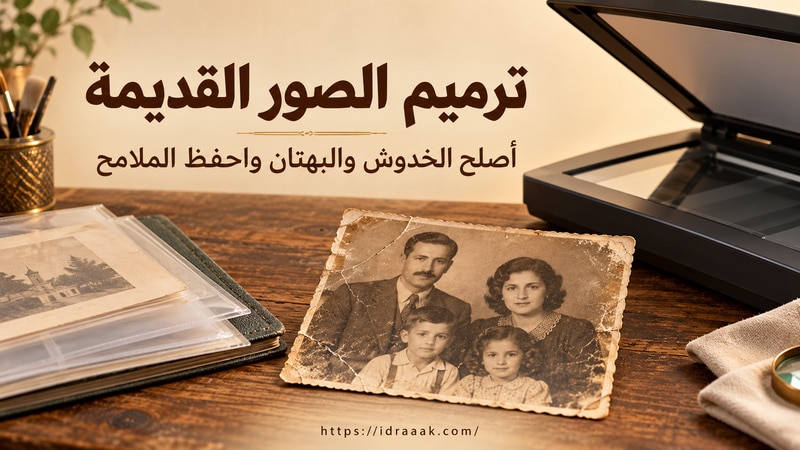
ابدأ ترميم الصور القديمة بحفظ نسخة من الأصل، ثم عالج الخدوش والبهتان قبل محاولة توضيح الوجه أو تلوين الصورة. هذا الترتيب يساعدك على معرفة أثر كل تعديل، ويمنع أن تستبدل صورة عائلية بوجه أكثر حدة لكنه مختلف عن الشخص الذي تتذكره.
إذا كانت الصورة ورقية، تحتاج أولًا إلى مسحها أو تصويرها جيدًا. أما إذا كانت لديك نسخة رقمية، فابدأ من أكبر ملف متاح، لا من لقطة شاشة أو نسخة أُرسلت مرات عبر تطبيقات المراسلة. المقصود هنا إصلاح صورة موجودة، وليس استرجاع ملف محذوف.
شارك هذه الصفحة
- الخدوش والبقع: أصلح مناطق صغيرة، وراجع الحواف بعد كل تمريرة.
- البهتان: اضبط التباين والدرجات قبل إضافة الحدة أو اللون.
- الوجه: ارفض التفاصيل التي تغيّر الملامح، ولو بدت أجمل.
- الحفظ: احتفظ بالأصل ونسخة العمل، واجعل التلوين والتكبير نسختين اختياريتين.
كيف تبدأ ترميم الصور القديمة؟
متصفحك لا يدعم هذا المساعد. ابدأ برقمنة الورقة إن وجدت، ثم اتبع شرح الخدوش أو البهتان أو الوجه أدناه.
حوّل الورقة إلى نسخة رقمية قبل أي تعديل
تبدأ نتيجة ترميم الصور القديمة من جودة النسخة التي تدخلها، لا من قوة التأثير. الخدش الحقيقي يختلف عن انعكاس مصباح على ورق لامع، وتصوير الورقة من زاوية مائلة يجعل الوجه مشوه النسب قبل وصوله إلى المحرر.
- عند استخدام ماسح: ضع الصورة مستقيمة واختر وضع الصور، واحفظ مسحًا كاملًا ملونًا حتى لو كان الأصل بالأبيض والأسود. اختر دقة تلتقط التفاصيل المتاحة، وراجع الوجه قبل إعادة المسح بدل الاعتماد على رقم كبير وحده.
- عند استخدام الهاتف: ضع الورقة على سطح ثابت تحت ضوء متجانس، وأبقِ الهاتف موازيًا لها. أوقف الفلاش وتجنب ظل يدك والانعكاس؛ إذا اختفت منطقة خلف لمعان أبيض، أعد التصوير بدل محاولة تخمينها لاحقًا.
- قبل القص: احفظ صورة تشمل الورقة وحوافها كاملة، وصوّر ظهرها أيضًا إذا احتوى أسماء أو تاريخًا. صحح الميل على نسخة، ثم قص ما تحتاجه دون حذف أطراف الأشخاص.
- لصورة ممزقة: صوّر القطع المتاحة بترتيبها دون لصق وجه الصورة أو الضغط على ورق هش. إذا كانت أجزاء غائبة، فالترميم الرقمي يمكنه تعبئتها بصريًا لكنه لا يعرف يقينًا ما كان فيها.
سمِّ الملفات بما يوضح وظيفتها، مثل original وrepair وcolor. اجعل الأصل في مجلد منفصل، واحتفظ بنسخة احتياطية أخرى قبل ترميم الصور القديمة. لا تحتاج إلى إزالة الغبار رقميًا إذا كان مجرد أثر على زجاج الماسح ويمكنك إعادة التقاط نسخة أوضح.
إزالة الخدوش والبقع: أصلح المكان المتضرر فقط
للخدش المحدد أو البقع الصغيرة، ابدأ بإصلاح موضعي في Photopea. لا تحتاج إلى حساب لفتح المحرر، وهو مجاني للأدوات الأساسية الموضحة هنا. الفرق عن الترميم التلقائي الشامل أنك تختار المنطقة التي تتغير وتترك بقية المشهد كما هي. بحسب سياسة Photopea، تعالج أدوات التحرير الملفات داخل الجهاز؛ التزم بالأدوات الموضحة ولا تنتقل إلى التخزين السحابي أو وظائف التوليد إذا أردت إبقاء الصورة محلية.

- افتح نسخة الصورة من File ثم Open. احتفظ بالأصل خارج جلسة العمل، ولا تستخدم أمر الحفظ فوق الملف الأصلي.
- اختر Spot Healing Brush ومرّرها فوق جزء قصير من الخدش، بعرض يغطي التلف دون مساحة كبيرة حوله. ارفع المؤشر وانتظر النتيجة قبل استكمال الخط.
- إذا ظهرت بقعة أو انكسر خط خلف التلف، تراجع واستخدم Healing Brush أو Clone Stamp مع عينة من منطقة سليمة قريبة تشبه الخلفية: اضغط Alt مع النقر على المنطقة السليمة لاختيار العينة، ثم اترك المفتاح وارسم فوق التلف. تجنب نسخ حافة مختلفة أو تكرار زخرفة واضحة.
- راجع المنطقة بالحجم الطبيعي وبالتكبير نفسه المستخدم للأصل. كرر العمل على أجزاء صغيرة، واحفظ مشروعًا يحتفظ بإمكانية متابعة التحرير قبل التصدير.
فرشاة الإصلاح تحاول دمج محتوى محيط بالعيب، بينما الاستنساخ ينسخ منطقة تختارها. يفيد الدمج في الخلفيات البسيطة، وتحتاج الخطوط والحواف إلى اختيار عينة أدق. لا تمرّر فرشاة واسعة على عين أو كتابة تاريخية، لأن إزالة الخدش قد تمحو المعلومة معها.
في تجربتنا استخدمنا فرشاة Spot Healing Brush بحجم 12 بكسل على الجزء العلوي من الخط الأبيض فوق الستارة، عبر تمريرات قصيرة. اختفى ذلك الجزء من الخدش، لكن نسيج الستارة لان في موضع الإصلاح. تركنا بقية التلف دون معالجة لإظهار الفرق بين إصلاح منطقة محددة وتنظيف الصورة كاملة؛ راجع النسيج والحواف حتى عندما يختفي اللون الأبيض.
المصدر: صورة لمصور رسمي في البحرية البريطانية من مجموعة متاحف الحرب الإمبراطورية، منشورة في ويكيميديا كومنز ضمن الملكية العامة. المقارنة اقتصاص متطابق من الأصل ونتيجة المعالجة.
إذا فصل التمزق خطًا مستقيمًا، قرّب القطع رقميًا على طبقات أولًا، ثم عالج الفاصل. أما ملء جزء مفقود من وجه أو نقش، فهو إعادة بناء تقديرية. يمكن إبقاء أثر بسيط من التلف بدل إظهار تفصيل جديد كأنه موجود في الأصل.
ترميم الصور القديمة تلقائيًا دون تلوين
يمكن تجربة ترميم الصور في PixExtender عندما تقبل رفع نسخة غير حساسة. تعرض الخدمة وضعًا للترميم فقط وآخر يضيف التلوين. وجود هذه الوظائف في وصف المنتج لا يثبت أنها ستحافظ على كل ملامح صورتك، لذلك اجعل التجربة على نسخة واحدة وافحصها قبل متابعة بقية الألبوم.
- افتح صفحة استعادة الصور واختر نسخة بصيغة JPG أو PNG أو WebP.
- اختر الترميم فقط في المحاولة الأولى، حتى تقيّم إصلاح التلف دون أن يشتت اللون حكمك.
- افحص الرصيد المتاح ومتطلبات الحساب والتصدير قبل اعتماد الخدمة. إذا طلبت دفعًا لإنشاء النتيجة أو تنزيلها، استخدم المسار اليدوي المجاني بدل بدء اشتراك لا تحتاجه.
- بعد المعالجة، قارن الوجه والكتابة والخلفية بالأصل، ثم نزّل نسخة جديدة إذا قبلت النتيجة. لا تستبدلها بالأصل ولا تفترض صلاحيتها للطباعة من المعاينة وحدها.
حدود المجاني والحفظ: تعلن صفحة الأسعار رصيدًا مجانيًا للمستخدمين الجدد، لكنها لا تثبت عددًا مجانيًا موحدًا للترميم أو دقة التصدير أو خلو الملف المجاني من العلامة المائية. الحد الذي يظهر في حسابك هو ما يحدد إمكانية إكمال المحاولة؛ لا نبني المسار على وعد استخدام مجاني غير محدود.
قرار الخصوصية هنا مهم: توضح سياسة الخصوصية حذف الصور المولدة بعد 30 يومًا، ولا تكفي هذه العبارة لإثبات موعد حذف كل أصل مرفوع أو نسخة احتياطية. للصورة التي لا تريد إرسالها إلى خادم خارجي، استخدم الإصلاح المحلي بدل افتراض أن الحذف يحدث فورًا.
عالج البهتان والتباين قبل زيادة الحدة
إذا كانت درجات الصورة متقاربة وكأنها مغطاة بطبقة رمادية، فقد يكون ضبط التباين أنفع من تحسين الوجه. وفي ترميم الصور القديمة الملونة، ميّز بين ضعف التباين وانحراف اللون؛ زيادة التشبع وحدها قد تجعل الاصفرار أقوى.
- في Photopea افتح Image ثم Adjustments ثم Levels. راقب المعاينة بدل نسخ إعداد ثابت من صورة مختلفة.
- راقب الرسم الذي يوضح توزيع درجات الإضاءة. حرّك مثلث الأسود قليلًا نحو بداية تجمع الدرجات، ومثلث الأبيض نحو نهايته، ثم عدّل الدرجة الوسطى برفق. توقف قبل تحول الملابس الداكنة إلى كتلة سوداء أو اختفاء تفاصيل المناطق الفاتحة.
- إذا كانت الصورة ملونة، عالج الانحراف اللوني بهدوء ثم راجع منطقة يفترض أنها محايدة إن كنت تعرف لونها. لا تعتبر كل ورق قديم أبيض ناصعًا ولا كل درجة بنية عيبًا.
- قارن النسخة المصححة بالأصل على الشاشة نفسها. إذا اختفى تدرج الوجه أو صار التباين قاسيًا، قلل التعديل أو تراجع عنه.
لا توجد أرقام واحدة مناسبة لكل الألبومات. الصورة التي فقدت تباينها قد تستفيد من ضبط الدرجات، أما منطقة بيضاء تمامًا بسبب تلف أو انعكاس فلا يصبح محتواها موثقًا بمجرد تغميقها. احتفظ بالنسخة البنية أو غير المعدلة إذا كان طابعها جزءًا مما تريد حفظه.
حسّن وضوح الوجه دون اعتماد ملامح جديدة
بعد تنظيف التلف وضبط الدرجات، انظر إلى الوجه وحده. إن كانت حدوده موجودة لكنها لينة، جرّب حدة خفيفة على نسخة، ثم افحص الشعر والنظارة والبشرة. الحدة تبرز انتقالات موجودة بين الدرجات، وقد تُظهر الحبوب والهالات أيضًا؛ ليست وسيلة لإثبات شكل عين غير مقروءة في الأصل.
في Photopea افتح Filter ثم Sharpen ثم Unsharp Mask للتحكم في مقدار الحدة. في التجربة أدناه استخدمنا مقدارًا 50% ونصف قطر 0.7 بكسل وعتبة 3، ثم حفظنا PNG بالحجم الأصلي. هذه إعدادات للصورة المختبرة وليست وصفة ثابتة لكل وجه؛ ابدأ بقيم منخفضة وقلل التأثير عند ظهور الهالات.

أصبح تباين بعض الحواف أقوى قليلًا، لكن تفاصيل العين الدقيقة وعلامات التلف لم تُستعد. الفرق هنا محدود عمدًا؛ لا نعدّ النتيجة ترميمًا كاملًا، ولا نزيد التأثير حتى يتغير جلد الشخص أو شكل ملامحه. وقد لا ترى فائدة تستحق الاحتفاظ بالنسخة المعدلة إذا كان الأصل أوضح عند الحجم الطبيعي.
المصدر: صورة آموس سترنك من خدمة Bain News Service ومكتبة الكونغرس، منشورة في ويكيميديا كومنز بلا قيود نشر معروفة. لم نضف غبشًا إلى الأصل قبل التجربة.
إذا سمحت بالمعالجة عبر الإنترنت، يمكنك اتباع شرح استخدام Remini لتحسين صورة موجودة واختيار Enhance بدل AI Photos. الأول مخصص لتحسين ملف تختاره، بينما توليد صور جديدة ليس ترميمًا أمينًا للصورة العائلية نفسها. لا نفترض حصة حفظ مجانية ثابتة، فتأكد من إمكانية حفظ النتيجة دون دفع في نسختك قبل متابعة العمل.
توضح مساعدة Remini أن الخدوش والبقع والتلف الشديد قد تعوق التحسين، وأن الملامح المحجوبة تمامًا لا يمكن استعادتها على نحو موثوق. لذلك عالج خدشًا يمر على الوجه أولًا، ولا تعالج الناتج مرارًا لمجرد أنه ما زال أقل حدة مما تتمنى. إذا تغيّر شكل الفم أو العمر الظاهر للشخص، ارجع إلى نسخة المرحلة السابقة.
تلوين الصور القديمة خيار مستقل عن إصلاحها
يمكنك إنهاء ترميم الصور القديمة مع إبقائها بالأبيض والأسود. التلوين لا يثبت لون الملابس أو العينين أو الجدران وقت التصوير؛ اللون المقنع بصريًا يظل تخمينًا ما لم تدعمه صورة ملونة أو معلومة موثوقة عن المشهد.
إذا رغبت في التلوين، ابدأ من نسخة مقبولة غير ملونة واحفظ الناتج باسم مختلف. في PixExtender اختر وضع الترميم مع التلوين فقط عندما تريد هذه النسخة الإضافية ويسمح الرصيد بذلك، ثم راجع حدود البشرة والملابس والخلفية. عند رفض اللون، احتفظ بعمل الترميم السابق دون الاضطرار إلى البدء من الصفر.
قارن النتيجة بالأصل: متى تقلل التأثير أو ترفضه؟
لا تحكم من معاينة صغيرة أو من نسختين بأحجام مختلفة. افتح الأصل والنتيجة عند أبعاد عرض متساوية، ثم افحص الصورة كاملة ومناطق محددة بالتكبير نفسه. الهدف من ترميم الصور القديمة أن تحصل على نسخة مفيدة تحافظ على معنى الصورة، لا أكبر قدر من النعومة والحدة.

في هذه التجربة ضبطنا درجات الإضاءة ثم أزلنا اللون البني للحصول على نسخة بالأبيض والأسود. أصبح الوجه والتباين أوضح، لكن ظهرت حبوب الورق والبقع بصورة أقوى أيضًا، ولم تتحول تفاصيل الوجه الدقيقة إلى معلومات مؤكدة. لهذا لا يكفي أن تبدو الصورة أوضح للحكم بأن ترميمها اكتمل، ويمكنك الاحتفاظ بالنسخة البنية إذا كان لون الورق جزءًا مما تريد حفظه.
الصورة التاريخية لويليام جورج ماسترز بيتي منشورة ضمن الملكية العامة في ويكيميديا كومنز. استُخدمت نسخة الرفع الأولى غير المعدلة، ثم نُفذت المعالجة أعلاه في Photopea.
- الملامح: قارن شكل العينين والفم والأنف والنظارة وحدود الوجه. ارفض تغييرًا يجعل الشخص مختلفًا حتى لو بدت البشرة أنظف.
- الحروف والأرقام: راجع التاريخ وأسماء الأماكن واللافتات. الحرف الذي ظهر بعد التحسين لا يُعتمد كقراءة صحيحة إذا لم يكن واضحًا في الأصل.
- الخلفية: ابحث عن نوافذ أو زخارف تكررت، وأجزاء اختفت أو تحولت إلى نسيج غير منطقي قرب الإصلاح.
- الخطوط والحواف: راقب الأعمدة والأثاث وحدود الملابس. التواء الحافة أو الهالة الفاتحة علامة تستدعي التراجع أو تقليل التأثير.
- درجات الإضاءة: تأكد من بقاء تفاصيل الظلال والمناطق الفاتحة. اللون الزاهي والتباين القوي ليسا معيار نجاح بمفردهما.
إذا اقتصر الخلل على موضع صغير، تراجع عن إصلاحه وأعد العمل بفرشاة أصغر أو عينة مختلفة. إذا تغيّر الوجه أو المشهد على نطاق واسع، ارفض الناتج وارجع للأصل، ثم جرّب معالجة أكثر تحديدًا. لا تجعل نجاح إزالة بعض الخدوش مبررًا لقبول ملامح خاطئة.
احفظ نسخة جديدة ثم كبّرها عند الحاجة للطباعة
احفظ مشروع العمل بصيغة PSD في Photopea إذا أردت متابعة الطبقات والتعديلات، ثم استخدم File ثم Export As لإخراج PNG أو JPG باسم جديد. PNG يحفظ ناتج التصدير دون ضغط فاقد، بينما JPG مناسب للمشاركة مع اختيار جودة مرتفعة وتجنب إعادة حفظه مرارًا. لا تستخدم Save فوق الأصل أو فوق ملف سحابي تريد الاحتفاظ به.
افحص الملف الذي نُزّل فعلًا، لا المعاينة فقط: هل يفتح؟ هل أبعاده كما توقعت؟ وهل بقيت الحواف والملامح المقبولة؟ احتفظ بثلاثة ملفات منفصلة عند الحاجة: الأصل، والترميم غير الملون، والنسخة الملونة. وأضف نسخة للطباعة بدل الكتابة فوق ملف العمل.
إذا احتجت أبعادًا أكبر، انتقل إلى مقارنة برامج تكبير الصور بعد قبول الترميم. زيادة العرض والارتفاع لا تثبت استعادة تفاصيل أصلية، وقد تجعل أخطاء الوجه والخدوش أشد وضوحًا. اطلب من جهة الطباعة الأبعاد المطلوبة، ثم راجع عينة صغيرة قبل طباعة النسخة الكبيرة.
هل تستطيع تنفيذ ذلك من الهاتف؟
يمكنك تصوير الورقة بالهاتف ثم إكمال الإصلاح في محرر يناسبك. للإصلاح الدقيق حول عين أو حرف، قد تكون الشاشة الأكبر والتحكم بالمؤشر أريح. وإذا أردت تطبيقًا للهاتف بدل محرر المتصفح، فراجع تطبيقات تحسين جودة الصور بحسب العيب والخصوصية؛ وجود تحسين تلقائي لا يعني وجود إزالة خدوش أو تلوين في كل إصدار.
ابدأ بصورة واحدة وافحص الملف المحفوظ قبل معالجة بقية الألبوم. المسار المناسب هو الذي يصلح عيب صورتك ويترك لك أصلًا محفوظًا ونتيجة تقبلها عند المقارنة، حتى لو احتفظت ببعض آثار الزمن.
