
إذا كان صوت اللاب توب منخفضًا رغم أن مستوى الصوت مضبوط على 100%، فقد لا تكون المشكلة دائمًا في السماعات نفسها. في كثير من الحالات يمكن تحسين الصوت باستخدام برنامج مجاني لرفع صوت اللاب توب، أو عبر أداة تساعد على تضخيم الصوت وتنقيته، أو من خلال بعض إعدادات ويندوز البسيطة.
الهدف ليس رفع الصوت فقط، بل الحصول على صوت أعلى وأكثر وضوحًا. ستجد هنا الفرق بين البرامج المجانية والتجريبية، وحلول الفيديو والمتصفح وويندوز. وإذا كانت المشكلة تظهر في تطبيقات متعددة وتفكر في أداة تضخيم، فاقرأ شرح Sound Booster وحدود تجربته قبل اختيارها.
شارك هذه الصفحة
- افحص جهاز الإخراج ومستوى صوت التطبيق في ويندوز قبل تثبيت برنامج جديد.
- اختر الأداة حسب موضع المشكلة: النظام كله، تبويب كروم، أو ملف داخل المشغل.
- ارفع الصوت تدريجيًا؛ تضخيمه بقوة لا يضمن الوضوح وقد يسبب تشويشًا.
ما الحل المناسب لمشكلة الصوت لديك؟
صوت الكمبيوتر كله منخفض
ابدأ بفحص ويندوز، ثم جرّب FxSound المجاني لتحسين الاستماع. إن أردت تضخيم صوت التطبيقات فوق الحد الافتراضي، فـSound Booster له تجربة محدودة.
فحص ويندوز · FxSound · Sound Boosterالصوت منخفض في تبويب كروم فقط
Volume Booster تؤثر في صوت التبويب داخل كروم، لا في بقية برامج الجهاز.
شرح الإضافةأريد فحص إعدادات ويندوز أولًا
تأكد من جهاز الإخراج ومستوى صوت التطبيق، ثم افحص التحسينات إذا كانت تسبب خفوتًا أو تشوهًا.
انتقل إلى الخطواتFxSound أفضل برنامج مجاني لرفع صوت اللاب توب

إذا كنت تبحث عن برنامج مجاني لرفع صوت اللاب توب بدون تعقيد، فغالبًا سيكون FxSound من أفضل الخيارات التي تبدأ بها. البرنامج لا يرفع الصوت فقط، بل يساعد أيضًا على تحسين جودة الصوت وتوضيحه من خلال معادل صوتي وإعدادات جاهزة.
ميزة FxSound أنه مناسب للمستخدم العادي. لا تحتاج إلى معرفة عميقة في إعدادات الصوت أو الترددات. بعد تثبيت البرنامج يمكنك اختيار إعداد مناسب حسب استخدامك، مثل الأفلام أو الموسيقى أو الألعاب، ثم تعديل الصوت حسب ما يناسبك. ولخطوات التنزيل واختيار جهاز الإخراج وضبط المعادل، اقرأ تحميل FxSound وشرح ضبطه.
البرنامج مناسب جدًا إذا كان صوت الجهاز مكتومًا أو ضعيفًا، خصوصًا في اللابتوبات ذات السماعات الداخلية المتوسطة. يعطي فرقًا واضحًا في كثير من الأجهزة، خاصة عندما تكون المشكلة من ضعف إخراج الصوت وليس من تلف السماعات.
إذا أردت حلًا مجانيًا ومباشرًا، فابدأ بـ FxSound قبل تجربة البرامج المدفوعة. هذا الخيار مناسب لمن يريد رفع صوت اللاب توب والكمبيوتر مع تحسين جودة الصوت في الوقت نفسه.
تحميل برنامج FxSound من الموقع الرسمي
Sound Booster لتضخيم صوت اللاب توب والكمبيوتر بقوة
Sound Booster من شركة Letasoft من أشهر البرامج التي تستهدف المستخدم الذي يريد رفع صوت اللاب توب والكمبيوتر فوق الحد الافتراضي. فكرته تقوم على تضخيم صوت البرامج داخل ويندوز عندما يكون مستوى الصوت في النظام مضبوطًا على أعلى درجة وما زال الصوت منخفضًا.
هل زيادة حجم 300٪ لا تكفي؟ إذًا ما رأيك بزيادة بنسبة 500٪ بدلًا من ذلك؟ هذا هو الوصف التسويقي الذي يقدمه برنامج رفع صوت اللاب توب من شركة Letasoft. وقد يكون الرقم كبيرًا من ناحية التسويق، لكن البرنامج يستطيع فعلًا رفع الصوت بنسبة تتجاوز 100٪ في كثير من الحالات، خصوصًا مع البرامج والفيديوهات منخفضة الصوت.
الميزة القوية في Sound Booster أنه لا يعمل فقط مع ملف فيديو واحد، بل يمكن أن يؤثر على صوت البرامج داخل ويندوز. لذلك يناسب من يريد تضخيم صوت المتصفح، البرامج، الألعاب، ومشغلات الفيديو من مكان واحد.
لكن يجب الانتباه إلى أن Sound Booster ليس برنامجًا مجانيًا بالكامل. يمكن تجربته مجانًا، لكنه في النهاية برنامج مدفوع. لذلك يمكن استخدامه إذا كنت تريد تضخيمًا أقوى من الحلول المجانية، خصوصًا إذا كان انخفاض الصوت يظهر في أكثر من برنامج داخل ويندوز.
التجربة المجانية محدودة، لذلك قارن حاجتك به مع الحلول الأخرى قبل تثبيته.
Boom 3D لتحسين الصوت في الأفلام والألعاب
Boom 3D ليس مجرد برنامج لتعلية الصوت، بل هو برنامج لتحسين تجربة الصوت بشكل عام. يناسب من يريد صوتًا أقوى وأعمق، خصوصًا في الأفلام والألعاب والموسيقى. البرنامج يوفر مؤثرات صوتية، صوتًا محيطيًا، ومعادلًا صوتيًا للتحكم في الترددات.
إذا كنت تستخدم سماعات رأس، فقد يكون Boom 3D خيارًا مناسبًا لأنه يركز على تجربة الصوت المحيطي وتحسين الإحساس بالمساحة في الصوت. كما يساعد على جعل الصوت أوضح وأكثر امتلاءً، خصوصًا عند مشاهدة الأفلام أو تشغيل الألعاب.
يناسب Boom 3D مشاهدة الأفلام، تشغيل الألعاب، الاستماع إلى الموسيقى، تحسين صوت السماعات، تجربة الصوت المحيطي، وتعديل Bass والترددات من مكان واحد.
Boom 3D مناسب لمن يريد تحسين الصوت وليس فقط رفعه. فإذا كان هدفك تضخيم الصوت في النظام بالكامل، فقد يكون Sound Booster أنسب. أما إذا كنت تريد تحسين تجربة الاستماع وإضافة عمق للصوت، فـ Boom 3D يستحق التجربة.
زيارة الموقع الرسمي لبرنامج Boom 3D
DeskFX برنامج لتضخيم وتنقية صوت اللاب توب
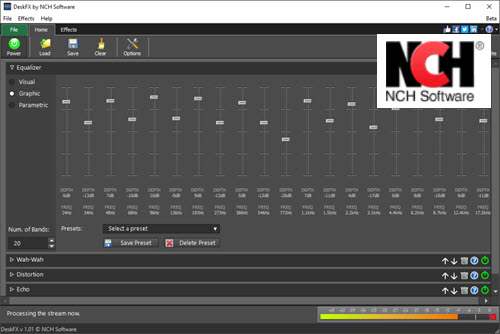
DeskFX خيار جيد لمن يريد برنامجًا يساعد على تضخيم الصوت وتنقيته مع إمكانية التحكم في شكل الصوت نفسه. البرنامج يوفر أدوات لتحسين الصوت وإضافة مؤثرات وتعديل الترددات، لذلك يناسب من يريد أكثر من مجرد رفع مستوى الصوت.
يمكن استخدام DeskFX مع اللاب توب أو الكمبيوتر لتحسين الصوت الخارج من السماعات، سواء كنت تستمع إلى موسيقى أو تشاهد فيديو. تتوفر منه نسخة مجانية للاستخدام غير التجاري وفق الشركة المطورة؛ أما الاستخدام التجاري فيخضع لشروط ترخيص مختلفة.
DeskFX مناسب أكثر لمن يريد التحكم في المؤثرات وطريقة خروج الصوت. أما إذا كنت تريد حلًا سريعًا ومجانيًا ومباشرًا، فقد يكون FxSound أسهل كبداية.
تحميل برنامج DeskFX وشرح طريقة الاستخدام
برنامج رفع صوت الكمبيوتر مجانا لويندوز 10 و11
الكثير يبحث عن برنامج رفع صوت الكمبيوتر مجانا، والحقيقة أن معظم البرامج التي تعمل على اللاب توب تعمل أيضًا على الكمبيوتر المكتبي، خصوصًا إذا كان الجهاز يعمل بنظام ويندوز 10 أو ويندوز 11.
إذا كان صوت الكمبيوتر ضعيفًا، فالاختيار يعتمد على نوع المشكلة. إذا كان الصوت منخفضًا في كل البرامج، جرّب FxSound أو DeskFX. إذا كانت المشكلة في الفيديوهات فقط، استخدم VLC. أما إذا كانت المشكلة داخل يوتيوب أو مواقع المشاهدة، فإضافة Volume Booster قد تكون كافية.
لا توجد أداة واحدة مثالية لكل الحالات. أحيانًا تكون المشكلة من المتصفح، وأحيانًا من الفيديو نفسه، وأحيانًا من تعريف الصوت في ويندوز. لذلك الأفضل اختيار الحل حسب مكان المشكلة.
رفع صوت الفيديوهات على اللاب توب والكمبيوتر باستخدام VLC
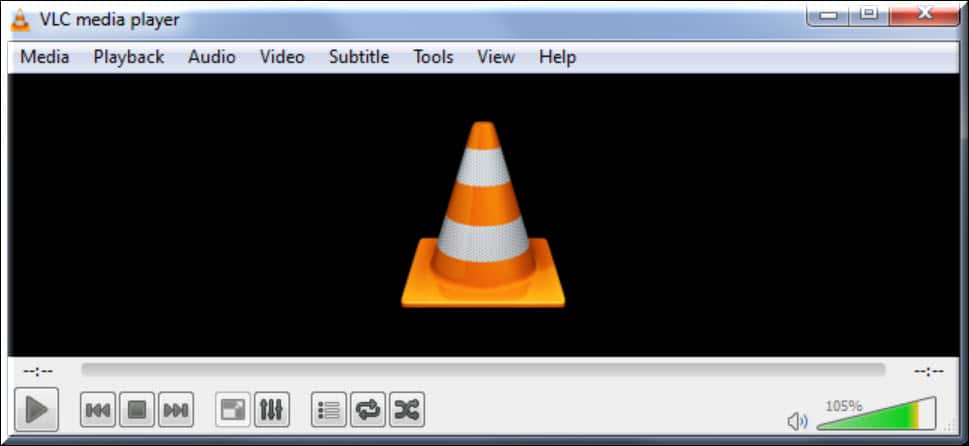
VLC Media Player من أفضل الحلول المجانية إذا كانت مشكلتك مع فيديو أو ملف صوتي منخفض. البرنامج يسمح برفع صوت الفيديو فوق المستوى العادي، وهذا يجعله مناسبًا جدًا للأفلام والمحاضرات والملفات الصوتية التي تم تسجيلها بصوت ضعيف.
الميزة هنا أن VLC لا يحتاج إلى خطوات معقدة. تفتح الفيديو داخل البرنامج، ثم ترفع مستوى الصوت من شريط التحكم. في بعض الحالات ستلاحظ أن الصوت أصبح أعلى بكثير من مشغلات الفيديو العادية.
VLC لا يرفع صوت اللاب توب بالكامل. هو يرفع صوت الملفات التي تشغلها داخله فقط. لذلك يناسب الفيديوهات والملفات الصوتية، لكنه لا يرفع صوت الألعاب أو المتصفح أو برامج الاجتماعات.
استخدم VLC إذا كنت تريد رفع صوت فيلم منخفض، أو تعلية صوت ملف MP3، أو مشاهدة محاضرة مسجلة بصوت ضعيف، أو رفع صوت فيديو محفوظ على الجهاز. أما إذا كنت تريد رفع صوت نظام ويندوز بالكامل، فستحتاج إلى برنامج مثل FxSound أو Sound Booster.
تحميل برنامج VLC من الموقع الرسمي
مكبر صوت للكمبيوتر داخل المتصفح: إضافة Volume Booster
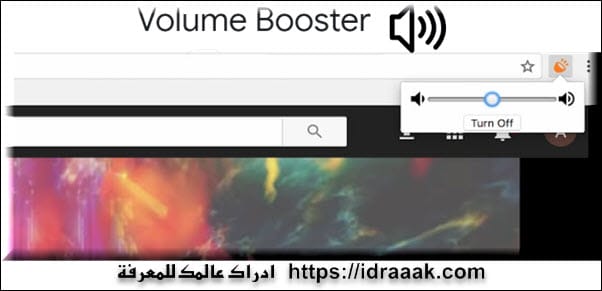
إذا كانت المشكلة في يوتيوب أو مواقع الفيديو أو الدورات التعليمية، فقد لا تحتاج إلى برنامج كامل. في هذه الحالة يمكن استخدام إضافة Volume Booster للمتصفح، لأنها تعمل كمكبر صوت للكمبيوتر داخل التبويب الذي تشاهد منه الفيديو.
هذه الإضافات مفيدة عندما يكون صوت فيديو داخل المتصفح منخفضًا، خصوصًا في المحاضرات أو الفيديوهات القديمة أو بعض مواقع المشاهدة. بدل رفع صوت النظام كله، يمكنك رفع صوت التبويب نفسه.
يوتيوب، المحاضرات أونلاين، مواقع الأفلام، تضخيم صوت تبويب معين، والفيديوهات منخفضة الصوت داخل كروم.
الألعاب، برامج الكمبيوتر خارج المتصفح، ملفات VLC، أو رفع صوت نظام ويندوز بالكامل.
إذا كانت مشكلتك داخل المتصفح فقط، فهذه الإضافة قد تكون الحل الأسهل. أما إذا كان صوت الجهاز كله ضعيفًا، فالأفضل استخدام برنامج مثل FxSound أو DeskFX أو Sound Booster.
تحميل إضافة Volume Booster لمتصفح جوجل كروم
طريقة رفع صوت اللاب توب والكمبيوتر من إعدادات ويندوز
قبل الاعتماد الكامل على أي برنامج مجاني لرفع صوت اللاب توب، يمكن تجربة إعدادات ويندوز. أحيانًا تكون المشكلة من مستوى صوت تطبيق معين، أو من اختيار جهاز إخراج خاطئ، أو من إعداد داخل تعريف الصوت.
- افتح إعدادات الصوت في ويندوز.
- تأكد أن مستوى الصوت العام مرتفع.
- افتح Volume Mixer وتأكد أن صوت البرنامج نفسه ليس منخفضًا.
- تأكد من اختيار السماعات الصحيحة كجهاز إخراج.
- جرّب فصل السماعات الخارجية وإعادة توصيلها إن كنت تستخدمها.
- افحص تحديث تعريف الصوت من إدارة الأجهزة أو من موقع الشركة.
في بعض الأجهزة يظهر خيار باسم Loudness Equalization داخل خصائص السماعات. هذا الخيار يساعد على جعل الصوت أكثر توازنًا وقد يرفع الإحساس بقوة الصوت، خصوصًا في المقاطع التي يكون صوتها منخفضًا.
وإذا كانت تحسينات الصوت نفسها تسبب خفوتًا أو تشوهًا، فقد يساعد تعطيلها مؤقتًا ومقارنة النتيجة كما توضح خطوات مايكروسوفت لمعالجة الصوت المنخفض. لا ينطبق ذلك على كل جهاز.

هذا الخيار لا يظهر في كل أجهزة ويندوز، لأن توفره يعتمد على تعريف كرت الصوت ونوع الجهاز. إذا لم يكن موجودًا، يمكن الاعتماد على برنامج مثل FxSound أو DeskFX لتحسين الصوت وتضخيمه.
هل تضخيم الصوت يضر سماعات اللاب توب؟
برامج رفع الصوت لا تضر السماعات دائمًا، لكن استخدامها بشكل مبالغ فيه قد يسبب تشويشًا أو خشخشة، خصوصًا إذا كانت سماعات اللاب توب ضعيفة أو قديمة. عندما ترفع الصوت فوق الحد الطبيعي لفترة طويلة، فأنت تضغط على السماعات أكثر من المعتاد.
لذلك لا تجعل التضخيم العالي هو الوضع الدائم. استخدمه عندما تحتاج إليه فقط، مثل فيديو صوته منخفض أو اجتماع لا تسمعه جيدًا. وإذا ظهر تشويش واضح، خفّض مستوى الصوت أو قلّل نسبة التضخيم.
الصوت الأعلى ليس دائمًا أفضل. الأفضل هو صوت أعلى مع وضوح مقبول وبدون تشويش مزعج.
أي برنامج تختار لرفع صوت اللاب توب أو الكمبيوتر؟
إذا بقيت غير متأكد من موضع الخلل، ارجع إلى اختيار الحالة في بداية المقال، ثم اقرأ شرح الأداة التي تناسبها.
بهذا الشكل تختار الحل حسب المشكلة نفسها. مشكلة صوت المتصفح ليست مثل مشكلة صوت النظام، ومشكلة فيديو منخفض ليست مثل ضعف إخراج الصوت من سماعات اللاب توب.
أسئلة شائعة حول رفع صوت اللاب توب والكمبيوتر
ما أفضل برنامج مجاني لرفع صوت اللاب توب؟
FxSound من أفضل الخيارات المجانية لرفع صوت اللاب توب والكمبيوتر، لأنه يساعد على تضخيم الصوت وتحسين جودته وتوضيحه من خلال إعدادات جاهزة ومعادل صوتي.
كيف أرفع صوت اللاب توب إذا كان منخفضًا؟
ابدأ بفحص مستوى الصوت في ويندوز وVolume Mixer، ثم جرّب برنامجًا مثل FxSound إذا كان الصوت ما زال منخفضًا. وإذا كانت المشكلة في فيديو فقط، استخدم VLC.
ما أفضل برنامج رفع صوت الكمبيوتر مجانا؟
يمكن استخدام FxSound كخيار مجاني مناسب لرفع صوت الكمبيوتر وتحسين جودة الصوت. ويمكن استخدام DeskFX لمن يريد تحكمًا أكبر في المؤثرات والمعادل الصوتي.
هل يوجد مكبر صوت للكمبيوتر يعمل على ويندوز 10؟
نعم، توجد برامج مثل FxSound وDeskFX تعمل على تحسين ورفع صوت الكمبيوتر في ويندوز. وإذا كنت تريد مكبر صوت داخل المتصفح فقط، يمكن استخدام إضافة Volume Booster.
ما الفرق بين تضخيم الصوت وتنقية الصوت؟
تضخيم الصوت يعني رفع مستوى الصوت وجعله أعلى. أما تنقية الصوت فتعني تحسين الوضوح وتقليل الإحساس بالكتم أو التشويش. الأفضل اختيار برنامج يجمع بين رفع الصوت وتحسين الجودة.
هل يمكن رفع صوت اللاب توب بأضعاف؟
بعض البرامج تروّج لإمكانية رفع الصوت بنسب كبيرة جدًا، وقد تلاحظ فرقًا واضحًا حسب الجهاز والسماعات والبرنامج المستخدم. النتيجة تختلف من جهاز لآخر، ولا يُنصح باستخدام التضخيم العالي طوال الوقت حتى لا يتحول الصوت إلى تشويش.
هل برامج رفع الصوت تضر السماعات؟
قد تسبب تشويشًا أو ضغطًا على السماعات إذا تم استخدامها على مستويات عالية جدًا لفترات طويلة. إذا سمعت خشخشة أو تقطيعًا في الصوت، خفّض مستوى التضخيم فورًا.
هل VLC يرفع صوت الكمبيوتر بالكامل؟
لا. VLC يرفع صوت الملفات التي تعمل داخله فقط، مثل الفيديوهات والملفات الصوتية. لكنه لا يرفع صوت النظام بالكامل أو صوت الألعاب والمتصفح.
الخلاصة
إذا كنت تبحث عن برنامج مجاني لرفع صوت اللاب توب والكمبيوتر مع تحسين وضوحه، فابدأ أولًا بـ FxSound لأنه يجمع بين السهولة والتحسين الواضح للصوت. وإذا كنت تريد تضخيمًا أقوى لصوت النظام بالكامل، يمكن تجربة Sound Booster. أما Boom 3D فهو مناسب أكثر لمن يهتم بالأفلام والألعاب وتحسين تجربة الصوت.
إذا كانت المشكلة في فيديو أو ملف صوتي، فـ VLC سيكون حلًا سريعًا ومجانيًا. وللمتصفح ويوتيوب، إضافة Volume Booster قد تكون كافية. أما إعدادات ويندوز فهي خطوة جيدة قبل تثبيت أي برنامج، خصوصًا إذا كانت المشكلة من مستوى صوت تطبيق معين أو من تعريف الصوت.
